「サーバーが遅い」「更新料が高い」「もっと速いサーバーに変えたいけれど、移行でサイトが壊れそうで怖い」——神戸・芦屋でSEOコンサル「雅〜WEB〜」を運営している私が、サーバー乗り換えのご相談でいちばん多く聞くのがこの不安です。実際、レンタルサーバーの移行は「難しそう」というイメージが先行しがちですが、いまは各社が「WordPressかんたん移行」ツールを用意しているため、正しい手順を踏めば初心者でもダウンタイムほぼゼロで引っ越せます。
本記事は、WordPressサイトを止めずに・壊さずに別サーバーへ乗り換えるための完全ガイドです。移行先の代表格であるConoHa WING・エックスサーバーの移行ツールを使う前提で、「乗り換えの判断基準」「移行前の準備」「移行ツールの具体手順」「ダウンタイムを出さないDNS切り替え」「移行後チェック」「失敗例と対策」まで、私が実際にクライアントサイトを移行してきた経験を交えて順番に解説します。
各社の移行ツール仕様・料金は2026年7月時点の公式情報をWebSearchで再確認しています。ただしサーバー料金やキャンペーンは頻繁に変わるため、申込前に必ず各公式サイトで最新情報をご確認ください。移行先を1社に絞りたい方は、先に第39番「高速レンタルサーバー比較 2026」や各社の個別レビュー(第38番ConoHa WING・第37番エックスサーバー)を読んでから戻ってくると、移行判断がスムーズです。
※本記事には広告(アフィリエイト)リンクが含まれます。料金・特典は変動するため、申込前に各公式サイトで最新情報をご確認ください。
この記事でわかる4つのこと
- サーバーを乗り換えるべきか・据え置くべきかを、速度・料金・サポートの3軸で判断する基準
- ConoHa WING「かんたん移行」・エックスサーバー「WordPress簡単移行」の具体手順(テスト移行→本番移行)
- TTLを事前短縮してDNSを切り替え、ダウンタイムをほぼゼロにする無停止移行のコツ
- 移行後に必ずチェックする5項目(表示・SSL・リダイレクト・メール・二重課金)と、よくある失敗の回避法
サーバー移行の本当の難所は「技術」ではなく「順番」だ。かんたん移行ツールがある今、データのコピー自体はボタン数回で終わる。事故が起きるのは決まって、DNSを切り替える前にテスト確認をサボったとき、旧サーバーを早く解約しすぎたときだ。正しい順番さえ守れば、サイトは1秒も止まらずに新居へ引っ越せる。「怖いから遅いまま我慢する」は、いちばん高くつく先送りである。
レンタルサーバー乗り換えの判断基準|速度・料金・サポートで見極める
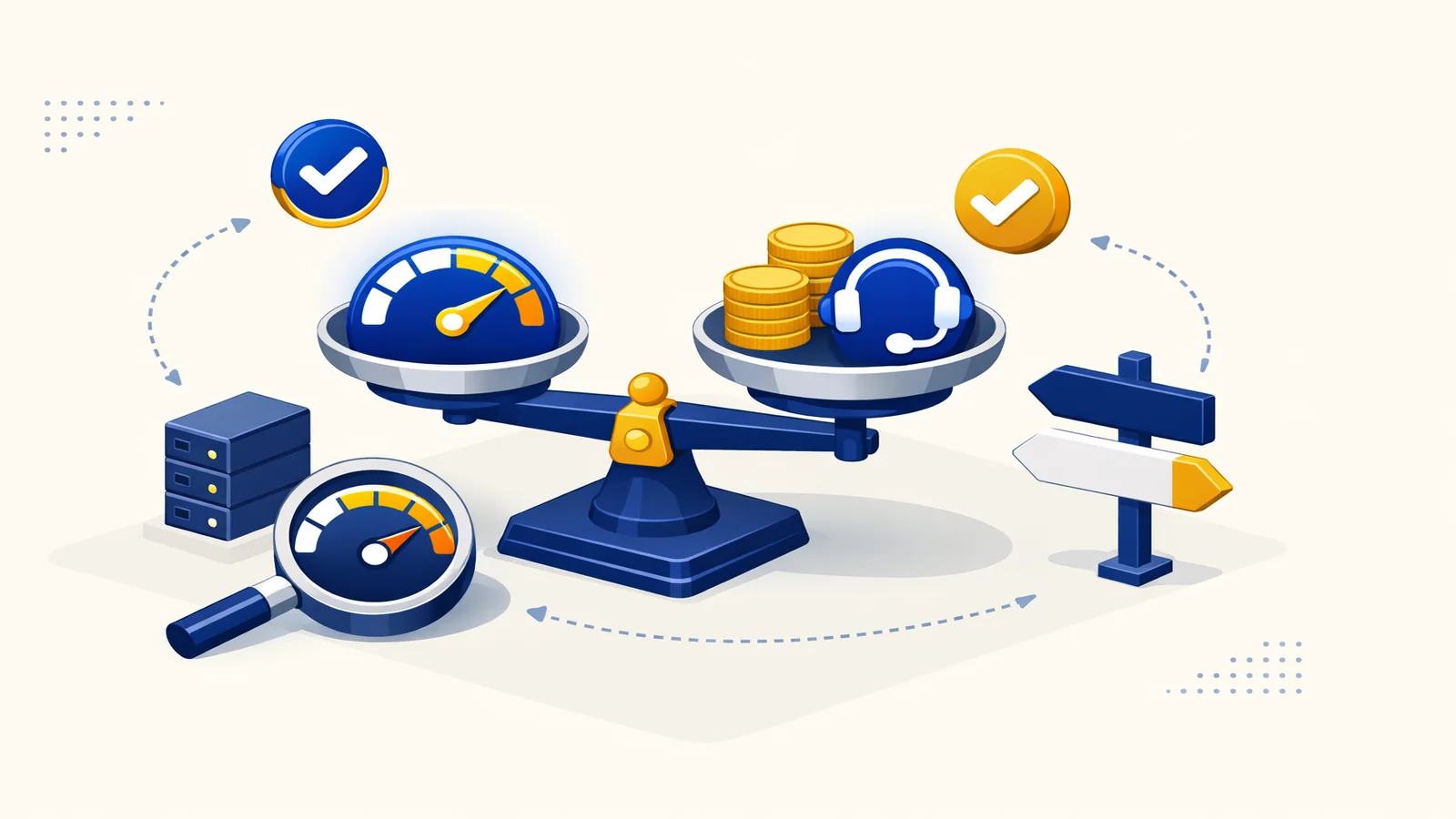
「なんとなく遅い気がする」で乗り換えを決めると、労力に見合わないことがあります。まずは「本当に移行すべきか」をフラットに判断しましょう。私がクライアントに移行を提案するかどうかを見極めるときの基準は、次の3軸です。
軸1|速度:TTFBが長い・スマホでLCP4秒超なら移行の価値あり
最も乗り換え効果が出やすいのが速度の改善です。PageSpeed InsightsでLCP(ページの主要コンテンツ描画時間)が4秒を超えている、あるいはTTFB(サーバーの初回応答時間)が長く、画像圧縮やキャッシュ導入でも改善しない場合は、サーバー起因の遅延を疑います。私の経験則として、遅いサーバーから高速サーバーへ移すだけでLCPが4秒台から2秒前後まで改善するケースは珍しくありません。ただし遅さの原因がテーマやプラグインにある場合もあるため、切り分けが先です(切り分け方は第39番「高速レンタルサーバー比較 2026」で解説しています)。
軸2|料金:更新料が跳ね上がる格安サーバーは総額で見る
格安サーバーは「初回○円」の入口価格が安くても、更新時に月額が大きく上がることがあります。判断は月額単体ではなく、TCO(総保有コスト=初期費用+更新まで含めた数年分の総額)で見てください。更新料の跳ね上がり、独自ドメインの無料特典の有無、初期費用の有無まで含めて比べると、「速いのに総額は変わらない」ケースがよくあります。この場合は乗り換えの合理性が高いです。
軸3|サポートと運用性:かんたん移行ツールの有無で難易度が変わる
移行のしやすさは、乗り換え先が「WordPressかんたん移行ツール」を持っているかで大きく変わります。ConoHa WING・エックスサーバーはいずれも公式の移行ツールを備えており、手作業でのファイル転送やデータベース書き換えをほぼ肩代わりしてくれます。逆に、移行ツールのないサーバーへ移す場合はプラグイン(All-in-One WP Migration等)や手動移行が必要になり、難易度が一段上がります。初心者ほど「移行ツールがある移行先」を選ぶのが安全です。
- 乗り換え判断は速度・料金(TCO)・サポートの3軸。感覚ではなくPageSpeed Insightsの実測で決める
- 遅さの原因がサーバーか設定かを切り分けてから移行する。TTFBが長ければサーバー起因の可能性大
- 初心者は「かんたん移行ツールを持つ移行先」を選ぶだけで、移行難易度が段違いに下がる
移行前の準備|バックアップ・契約期間・独自ドメインの確認
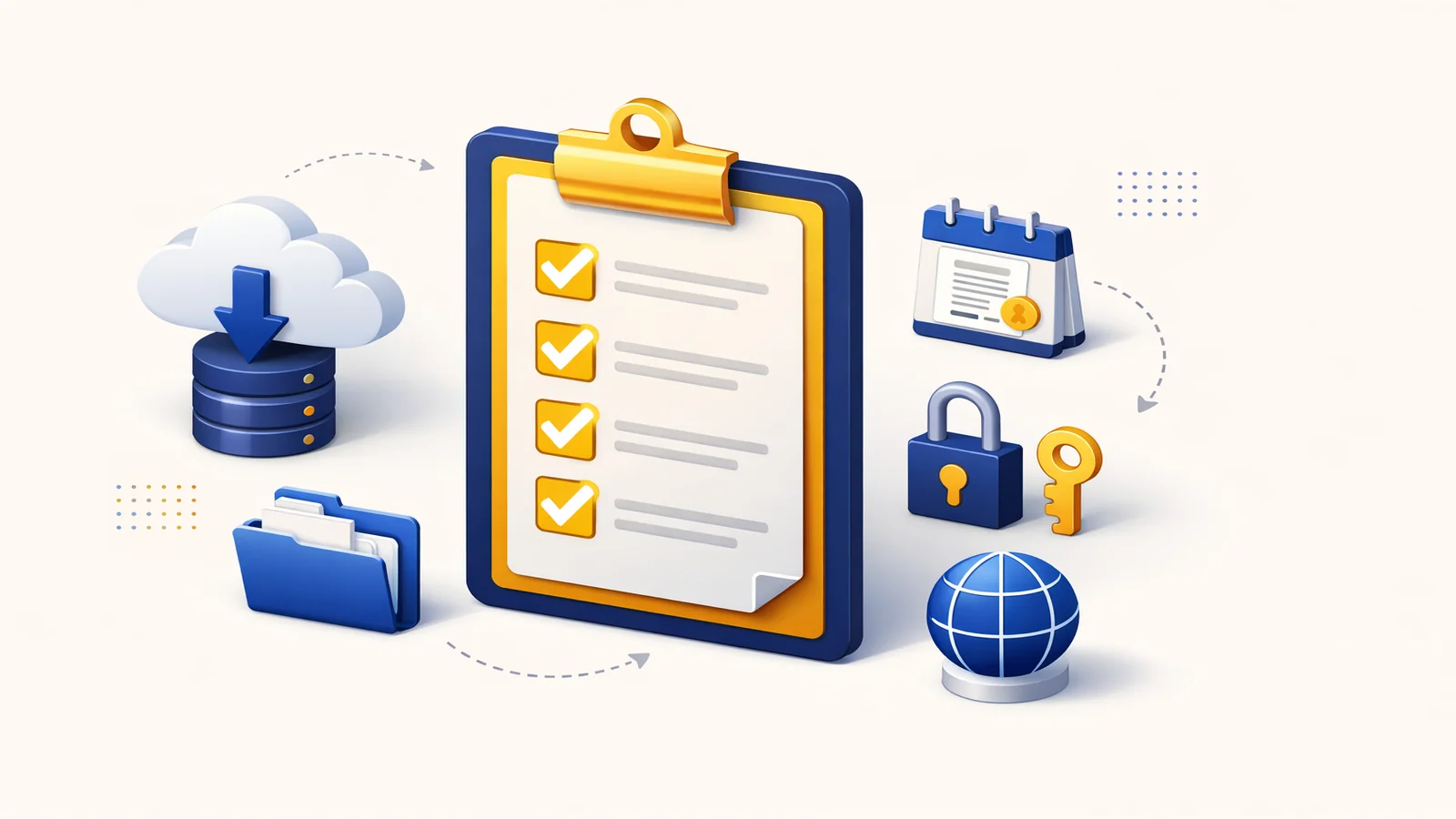
移行トラブルの多くは「準備不足」で起きます。かんたん移行ツールを走らせる前に、次の準備を済ませておくと、後半の作業が一気に安全になります。3項目以上あるのでチェックリスト形式で整理します。
- フルバックアップを取る:移行元のWordPress(データベース+wp-contentのファイル一式)をバックアップ。かんたん移行はコピーなので元サイトは残りますが、「何かあっても戻せる」状態を先に作るのが鉄則です
- ログイン情報を控える:移行元WordPressの管理画面URL・ユーザー名・パスワードを用意。移行ツールはこの情報を使ってデータを吸い出します
- キャッシュ・セキュリティ系プラグインを停止:移行ツールの動作を妨げるため、キャッシュ系・セキュリティ系プラグインは事前に停止しておきます(公式も推奨)
- データ容量を確認:wp-content(特に画像)の容量が大きすぎると移行ツールがエラーになることがあります。ConoHa WING・エックスサーバーとも大容量サイトには容量上限の注意があるため、画像が多いサイトは事前に不要ファイルを整理しておくと安全です
- 独自ドメインの管理画面にログインできるか確認:後半でネームサーバー(DNS)を変更するため、ドメイン管理会社(お名前.com・ムームードメイン等)の管理画面にログインできることを必ず確認しておきます
契約期間と「二重課金」の考え方
移行では、切り替えが完全に終わるまで旧サーバーと新サーバーを一時的に並行契約するのが安全です。この期間は両方に料金が発生する「二重課金」になりますが、これは事故を防ぐための必要コストと割り切ってください。旧サーバーの契約更新日が近い場合は、更新してしまう前に移行を始めるとムダな1年契約を避けられます。私の実務では、「新サーバー契約→移行→DNS切り替え→2週間ほど様子見→旧サーバー解約」という順で、旧サーバーは最後まで残します。
独自ドメインはそのまま引き継げる
「サーバーを変えるとドメインも変わる(=URLが変わってSEOがリセットされる)」と誤解されがちですが、独自ドメインはそのまま引き継げます。変えるのは「ドメインがどのサーバーを指すか」を決めるネームサーバー(DNS)の設定だけ。URLが変わらないので、これまで積み上げた検索順位や被リンクの評価も基本的に維持されます。まだ独自ドメインを持っておらず、これから取得する方は第41番「独自ドメインの取り方・選び方 完全ガイド」を先にご覧ください。
- 移行前にフルバックアップ・ログイン情報・プラグイン停止・容量確認・ドメイン管理画面の5点を揃える
- 旧サーバーは切り替え完了+様子見まで解約しない。一時的な二重課金は事故を防ぐ保険と考える
- 独自ドメインはそのまま引き継げるため、URLもSEO評価も基本的に維持される
移行手順A:ConoHa WING かんたん移行|テスト移行→本番移行
丸1日・DB書き換えでミス
FTPでファイル転送、データベースをエクスポート・書き換え・インポート。1文字のミスで画面が真っ白、初心者は挫折しやすい。
入力3項目・自動でコピー
移行元のURL・ユーザー名・パスワードを入れるだけ。テスト移行で確認してから本番反映でき、無停止で切り替えられる。
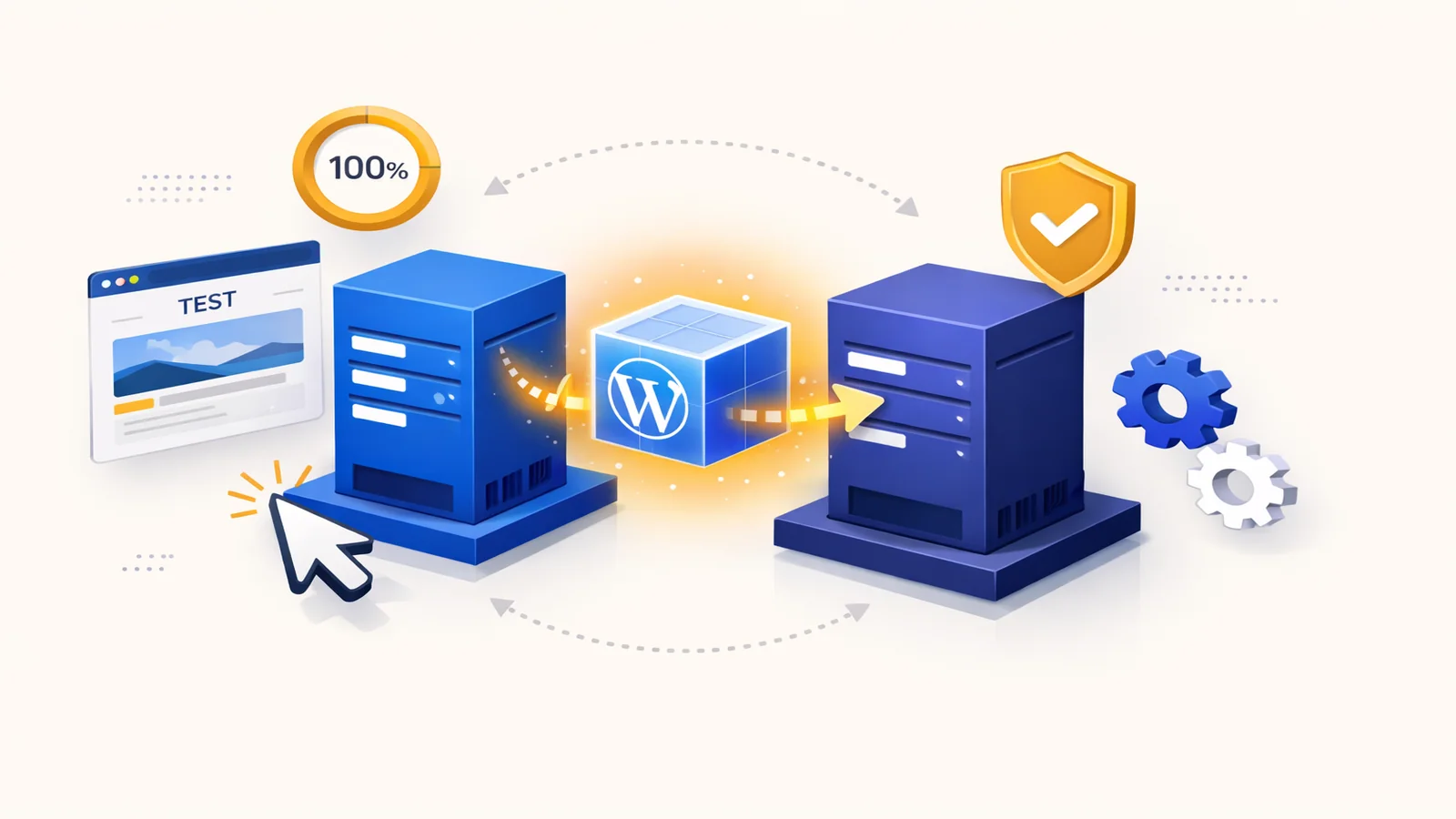
ConoHa WINGの「WordPressかんたん移行」は、他社サーバーのWordPressをワンクリック級の手順でコピーできる公式ツールです。最大の利点は、本番ドメインに反映する前に「テスト移行」で表示を確認できること。ここで問題を潰してから本番反映するため、無停止移行と相性が抜群です。おおまかな流れは次のとおりです。
- ConoHa WINGを契約:WINGパックで申し込み、サーバーを用意する
- 「サイト管理」→「サイト設定」→「アプリケーションインストール」でWordPressを追加:インストール方法で「かんたん移行」を選択する
- テスト移行を実行:移行元WordPressのURL・管理者ユーザー名・パスワードを入力。テスト移行を選ぶと、本番ドメインに触れずに移行結果を確認できる
- ステータス100%を待ち、テストURLで表示確認:設定したアクセス制限のユーザー名・パスワードでテストサイト・管理画面を開き、レイアウト崩れや画像切れがないかチェックする
- 本番移行を実行:テストで問題がなければ、本番移行で正式なドメインへデータを反映する
- DNS(ネームサーバー)を切り替え:最後にドメインの向き先をConoHa WINGへ変更(詳細は第6章)
前提条件として、WordPressのバージョンやPHPバージョンが一定以上であること、マルチサイト・二段階認証中のサイト・WordPress.comサイトは対象外であることなどの制限があります(2026年7月時点・公式参照推奨)。私がConoHa WINGを初心者に最もすすめやすいと感じるのは、この「テスト移行で確認してから本番」という設計が、無停止移行のセオリーにそのまま沿っているからです。実力と注意点は第38番「ConoHa WING 評判・レビュー」で掘り下げています。
ConoHa WING
WordPressかんたん移行でテスト移行→本番移行が一気通貫。初心者の無停止移行に最もすすめやすい高速サーバー。WINGパックなら独自ドメイン最大2つ永久無料。
- ConoHa WINGは「かんたん移行」でテスト移行→本番移行ができ、無停止移行のセオリーに沿っている
- 入力するのは移行元URL・ユーザー名・パスワードの3項目のみ。DB書き換えの手作業が不要
- マルチサイト・二段階認証中サイトなどは対象外。事前に公式の前提条件を確認する
「うちのサイト、無停止で移行できる?」を30分で診断
現在のサーバー・ドメイン管理会社・サイト規模・メール利用の有無から、無停止移行が可能か・つまずきそうな箇所はどこかをフラットに切り分けます。神戸・芦屋拠点の私のSEOコンサル「雅〜WEB〜」が、サーバー選定・移行設計の相談を単発でお受けします。Zoom 30分・全国オンライン対応・無料。
移行手順B:エックスサーバー WordPress簡単移行|手順と注意点
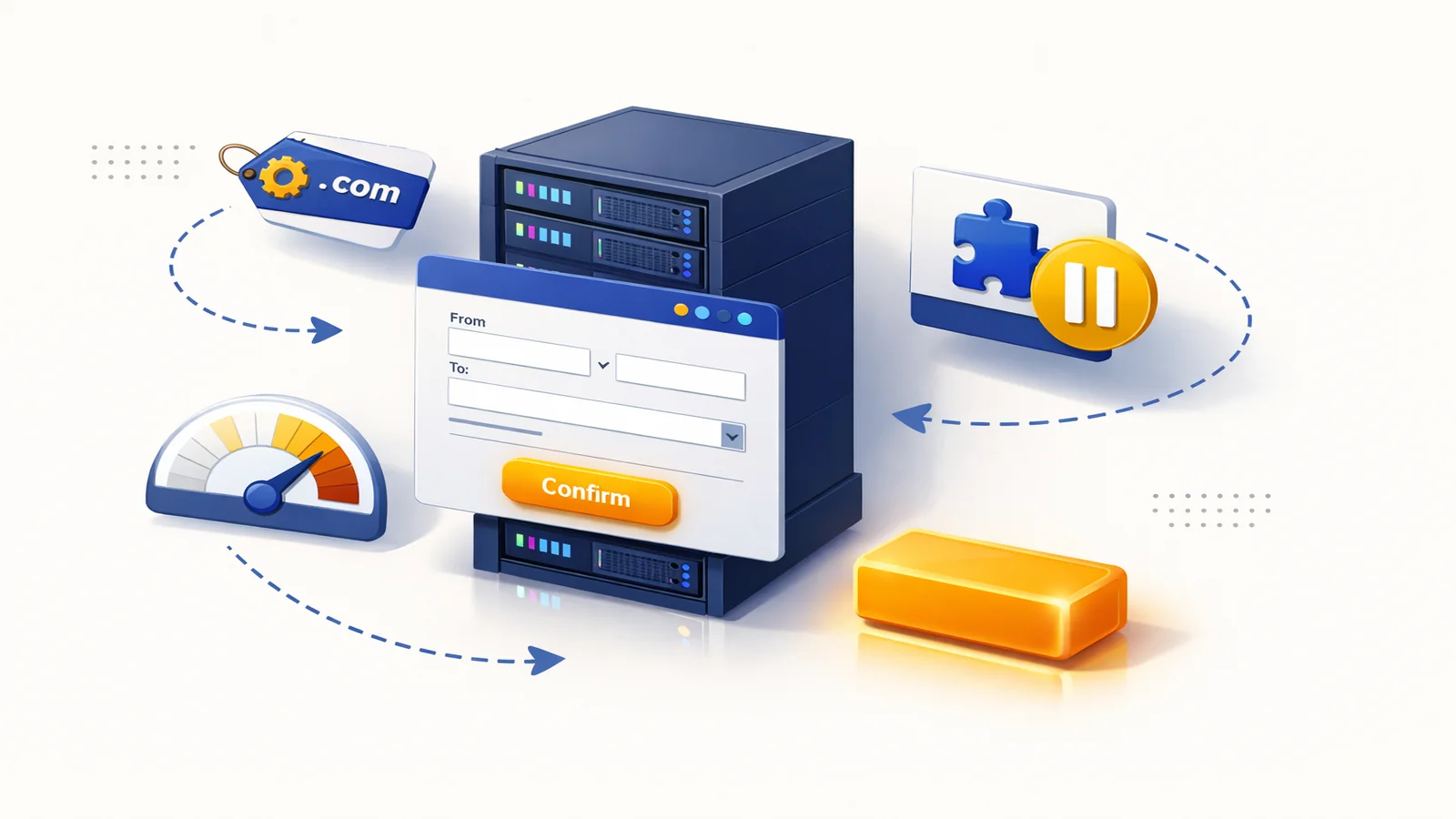
エックスサーバーの「WordPress簡単移行」も、他社サーバーからのWordPress移行を自動化する公式ツールです。国内シェアNo.1クラスの実績があり、移行事例も豊富なので情報を探しやすいのが強み。法人サイトや「まず外さない選択」を求められたときに私が候補に入れるサーバーです。手順の概要は次のとおりです。
- エックスサーバーを契約:スタンダードプランで申し込む(10日間無料お試しあり)
- 「ドメイン設定」で移行先ドメインを追加:移行に使うドメインを、あらかじめサーバーパネルの「ドメイン設定」から登録しておく
- 移行元でキャッシュ・セキュリティ系プラグインを停止:これを忘れると移行エラーの原因になる(公式も明記)
- サーバーパネルの「WordPress簡単移行」を開く:「WordPressを移行」をクリックし、移行元WordPressのURL・ユーザー名・パスワードを入力して「移行する」を実行
- 「確認」ボタンで移行完了を確認:処理が終わると確認ボタンが表示され、移行作業自体は完了する
- ネームサーバー(DNS)を変更:最後にドメインのネームサーバーをエックスサーバーへ変更し、新環境へ切り替える(第6章)
注意点として、移行元のデータベース容量が2GBを超える場合や、wp-contentの容量が大きすぎる場合は簡単移行が使えない・エラーになることがあります(2026年7月時点・公式参照推奨)。画像や動画が多い大規模サイトは、事前に不要ファイルを整理するか、手動移行を検討してください。ConoHa WINGとの速度・SEO・サポートの比較は第37番「エックスサーバー 評判・レビュー」で実測ベースに掘り下げています。
エックスサーバー
国内シェアNo.1クラスで移行事例が豊富。WordPress簡単移行で他社からの引っ越しを自動化。初期費用無料・10日間無料お試しで契約前に試せる。
- エックスサーバーは「WordPress簡単移行」+豊富な移行事例で、情報を探しやすく安心感が高い
- 移行前にドメイン設定の追加とプラグイン停止を忘れずに。ここを飛ばすとエラーになりやすい
- DB2GB超・大容量サイトは簡単移行が使えないことがある。事前整理か手動移行を検討する
他の移行先候補|LiteSpeed系・廉価版で速度と料金を狙う
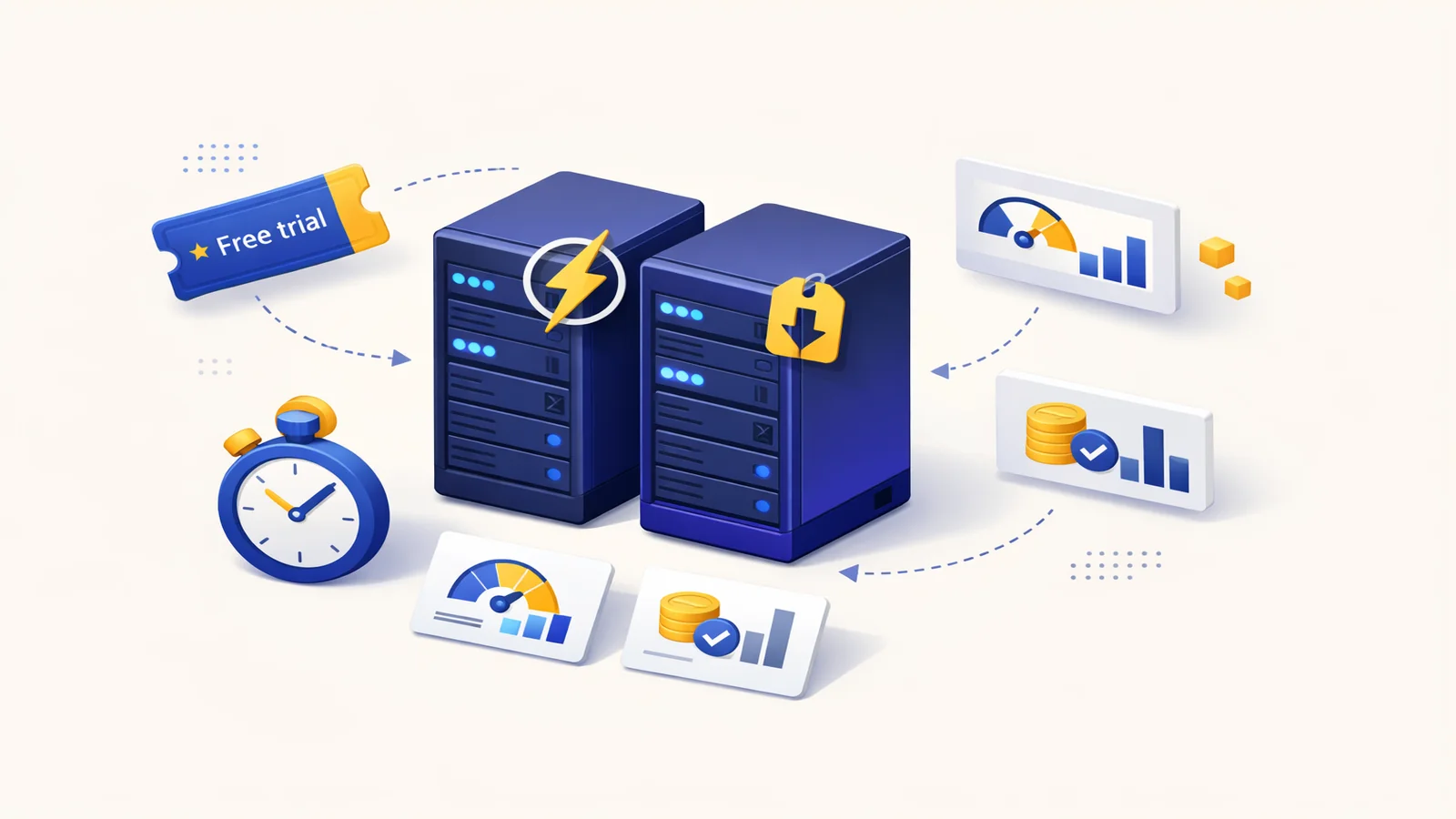
ConoHa WING・エックスサーバー以外にも、移行先として検討価値のあるサーバーがあります。特に「LiteSpeedの生速度」や「初期コストの安さ」を重視するなら、次の2社が候補です。いずれも移行前に無料お試しやお試し期間で速度を検証できるため、乗り換え先として試しやすいのが利点です。
| 移行先 | Webサーバー | 最安月額の目安 | 移行時の強み | 公式 |
|---|---|---|---|---|
| カラフルボックス | LiteSpeed | 525円〜(BOX2 12ヶ月) | 30日間無料お試し(カード不要)で移行前に速度検証 | 見る |
| シン・レンタルサーバー | Apache系+高速化機能 | 539円〜(ベーシック・キャンペーン時) | エックス系の高速技術を廉価で。2台目にも | 見る |
ただし、これらのサーバーはConoHa WING・エックスサーバーほど「かんたん移行ツール」が初心者向けに整っていない場合があり、移行はプラグイン(All-in-One WP Migration等)や手動作業になることがあります。「多少手間がかかっても速度・料金を優先したい中級者以上」に向く選択肢と考えてください。料金は2026年7月時点のキャンペーンを含む目安で、更新時価格とは差があります。申込前に必ず各公式サイトで最新情報をご確認ください。
カラフルボックス(ColorfulBox)
LiteSpeed採用の高速サーバー。30日間の完全無料お試し(カード不要)で、移行前に実サイトの速度をノーリスクで検証できます。
シン・レンタルサーバー
エックスサーバー系列の高速廉価版。キャンペーン時は月539円〜。エックス系の技術と安心感を、抑えた初期コストで使いたい人の移行先に。
- 速度重視ならカラフルボックス(LiteSpeed・30日無料お試し)で移行前に実速度を検証できる
- コスト重視ならシン・レンタルサーバー。エックス系の技術を廉価で、2台目サーバーにも向く
- これらは初心者向けかんたん移行が弱いことがあり、手動・プラグイン移行になる中級者以上向け
DNS切り替えでダウンタイムを出さないコツ|TTL短縮の実践
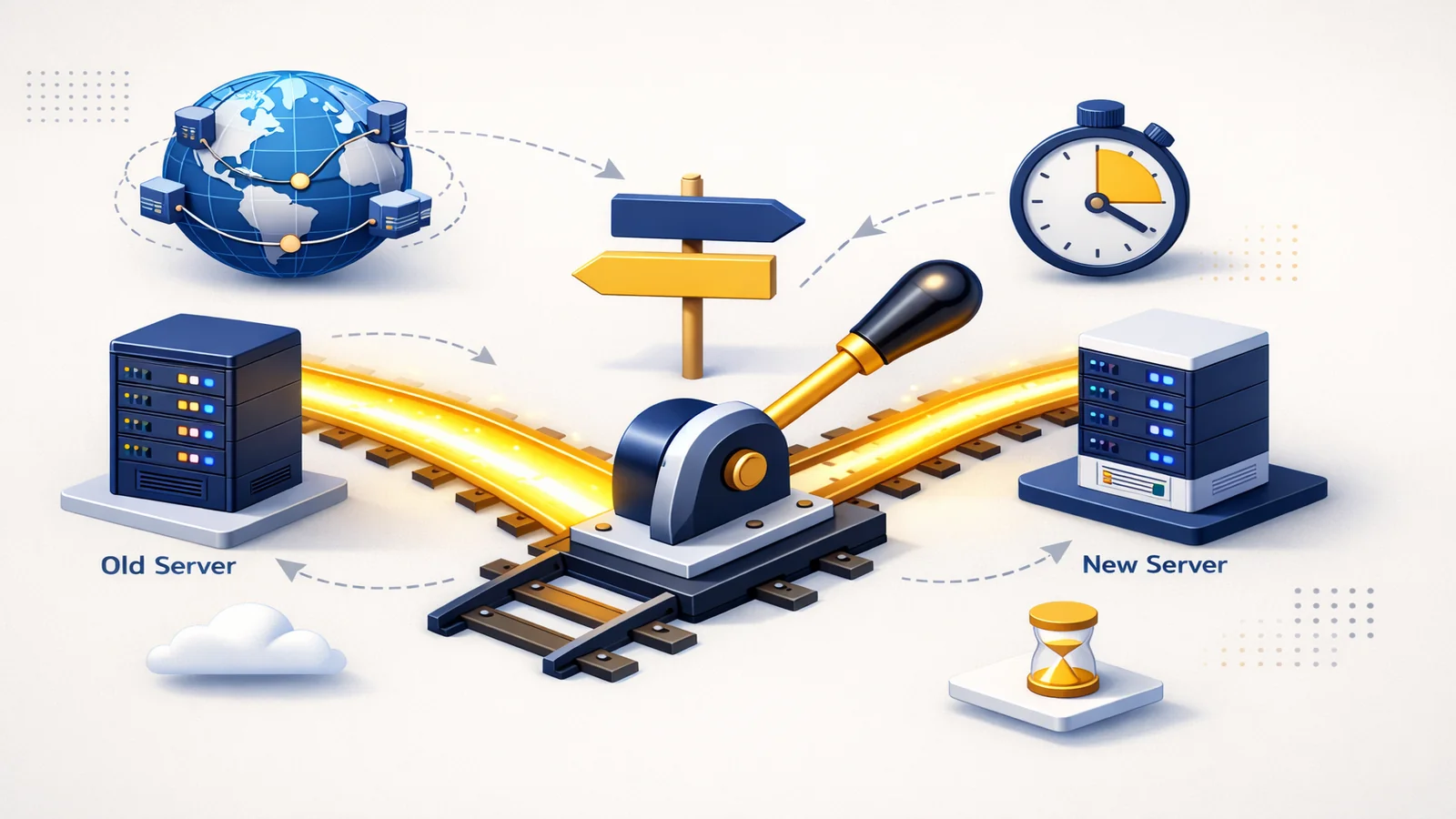
移行作業の「最後の関門」がDNS切り替えです。ここを雑にやると、切り替え後しばらく「人によって新旧どちらのサーバーが表示されるか分かれる」状態が続き、事故に見えます。ダウンタイムを出さないコツは、「データを先にコピーしておき、DNSは最後に切り替える」「TTLを事前に短縮しておく」の2点です。
なぜ無停止にできるのか|先にコピー、最後に向き先だけ変える
かんたん移行で新サーバーにサイトのコピーが完成し、テスト表示で問題がないことを確認した時点で、旧サーバーと新サーバーには同じ中身のサイトが両方存在しています。この状態でDNS(ドメインの向き先)を旧→新へ切り替えるだけなので、切り替え前は旧サーバーが、浸透後は新サーバーが、まったく同じサイトを表示します。どちらを見ても中身が同じだからこそ、実質ダウンタイムゼロで移行できるわけです。
TTLを事前短縮する|切り替えの浸透を速める鍵
TTL(DNS情報をキャッシュしてよい秒数)が長いと、切り替え後も古い向き先が最大その秒数キャッシュされ続けます。そこで、切り替えの24〜48時間前にTTLを300秒(5分)程度へ短縮しておくと、切り替え後の浸透が速くなり、新旧が混在する時間を最小化できます。私が実務で使っている手順は次のとおりです。
- 現在のTTLを確認:多くの場合3600秒(1時間)などに設定されている
- 切り替えの1〜2日前にTTLを300秒へ短縮:旧TTLが世界に浸透しきるまで待つ(元のTTL分の時間)
- 新サーバーの表示を最終確認:テスト移行の結果に崩れがないか再チェック
- DNS(ネームサーバー/Aレコード)を新サーバーへ変更:ドメイン管理会社の管理画面で切り替える
- 浸透を監視:時間差で新サーバーに切り替わるのを確認する
- 問題なければTTLを元の値に戻す:安定後に3600秒などへ戻す
この手順を踏めば、切り替え直後から短時間で新サーバーへ寄せられます。切り替え後もしばらく旧サーバーを残しておけば、万一のときにDNSを戻すだけで復旧できるので安心です。
- 無停止の原理は「先に新サーバーへコピー→最後に向き先だけ切り替え」。両方に同じ中身があるから止まらない
- 切り替えの24〜48時間前にTTLを300秒へ短縮しておくと、切り替え後の浸透が速まる
- 切り替え後も旧サーバーを残すことで、万一のときはDNSを戻すだけで即復旧できる
移行後チェック|表示・SSL・リダイレクト・メールを検証
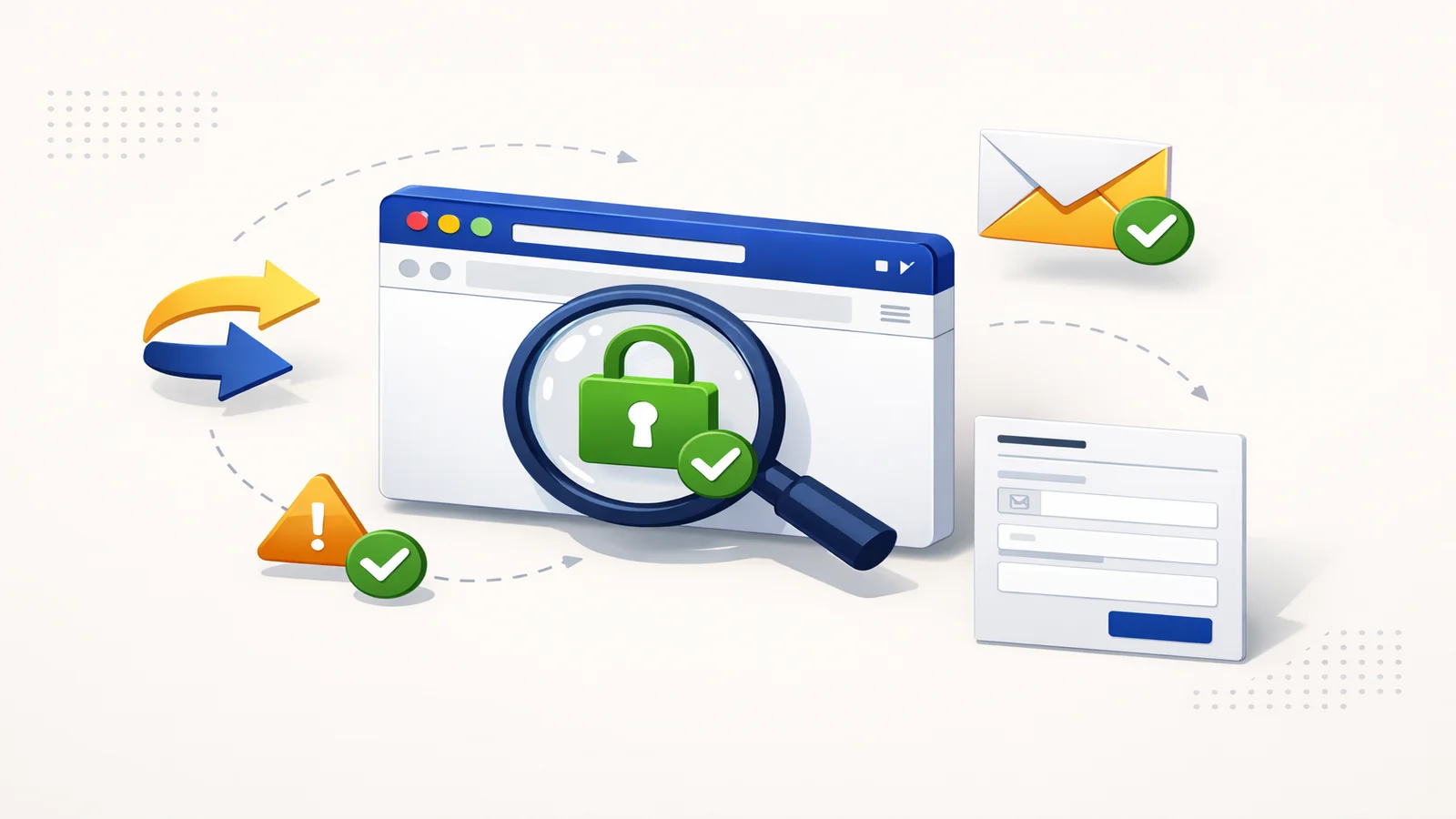
DNSが浸透したら、移行は「終わり」ではなく「検証」のフェーズに入ります。ここを飛ばすと、後日クライアントから「問い合わせメールが届かない」と言われて青ざめる——という失敗が起きます。私が移行後に必ず確認する5項目を挙げます。
- 表示チェック:トップ・主要記事・カテゴリー・固定ページを一通り開き、レイアウト崩れ・画像切れ・404が出ていないか確認する
- SSL(https)の再設定:新サーバーで無料SSL(Let’s Encrypt等)を発行し、httpsで鍵マークが正しく表示されるか確認。混在コンテンツ(http画像の残り)がないかもチェックする
- リダイレクトの確認:http→httpsやwwwあり/なしのリダイレクトが正しく効いているか。旧サーバーで独自に設定していた.htaccessのリダイレクトは移行先にも反映が必要な場合がある
- メールの動作確認:独自ドメインのメールを使っている場合、メールは自動では移行されない。新サーバーでメールアカウントを再作成し、MXレコード等の設定と送受信テストを行う(見落とし最多の項目)
- 問い合わせフォーム・決済の実地テスト:フォーム送信・自動返信・(ECなら)決済まで、実際に自分で送って届くかを確認する
あわせて、GSC(Google Search Console=検索結果での順位や流入を確認できる無料ツール)でクロールエラーが急増していないか、GA4(Google Analytics 4=サイトの訪問者やCVを解析する無料ツール)でセッションが正常に計測できているかを、移行後数日は確認しておくと安心です。特にメールは「サーバー移行に含まれない」ことを知らずに旧サーバーを解約し、受信できなくなる事故が本当に多いので要注意です。
- 移行後は表示・SSL・リダイレクト・メール・フォーム/決済の5項目を必ず実地で検証する
- メールはサーバー移行に自動では含まれない。新サーバーで再作成+送受信テストが必須(事故最多)
- 移行後数日はGSCのクロールエラー・GA4の計測を確認し、異常がないかを追う
サーバー乗り換えの失敗例と対策|移行漏れ・画像切れ・二重課金
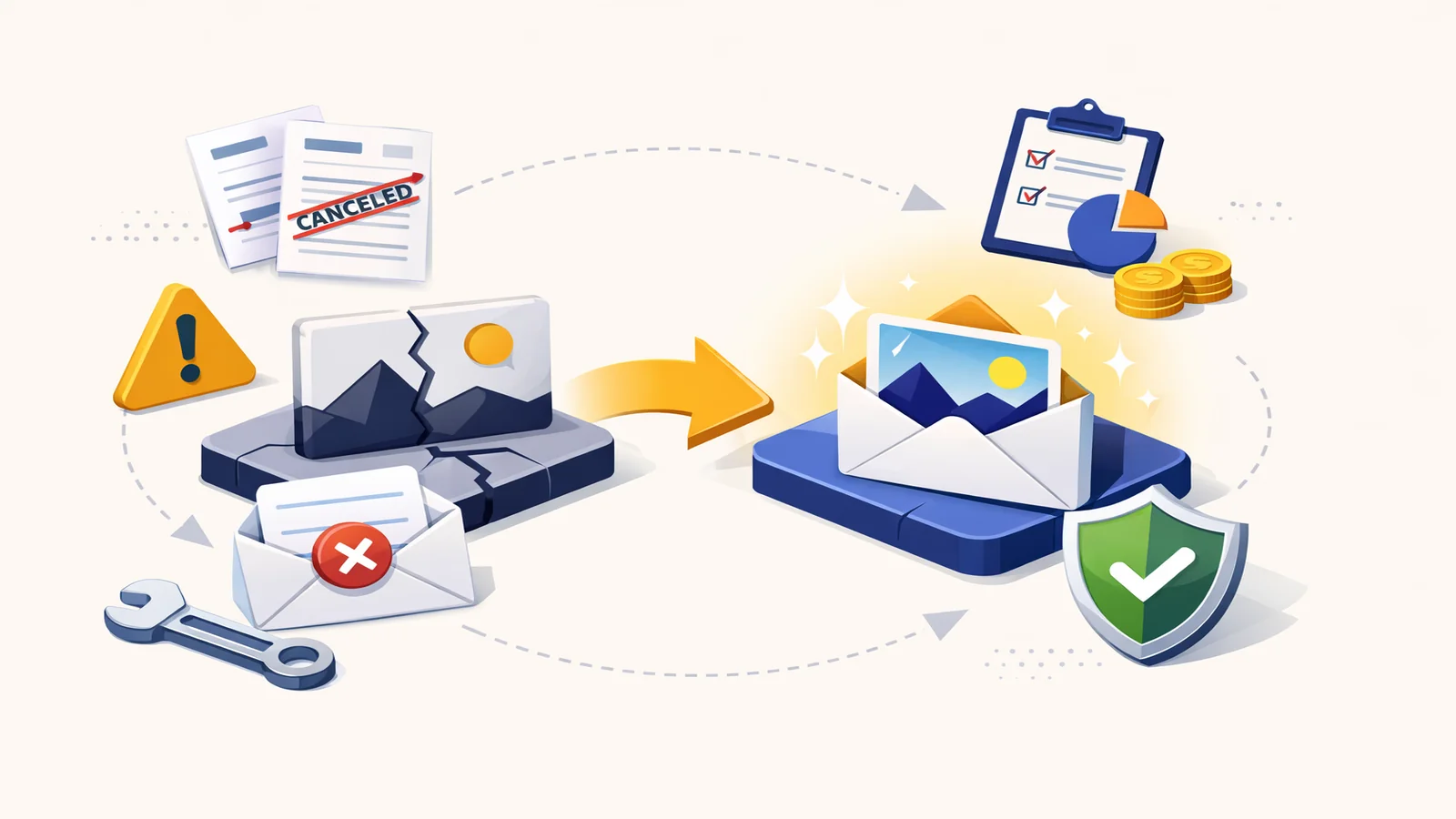
移行の失敗はパターンが決まっています。私が現場で見てきた「あるある失敗」と、その対策を対比でまとめます。先回りして知っておくだけで、ほとんどの事故は避けられます。
| 失敗例 | 原因 | 対策 |
|---|---|---|
| 旧サーバーを早く解約してメールが不通に | メールは移行に含まれないことを知らず、確認前に解約 | 切り替え+様子見が終わるまで旧サーバーを残す。メールを再作成し送受信テスト |
| 画像だけ表示されない(画像切れ) | 混在コンテンツ、URLのhttp/https不一致、大容量画像の移行漏れ | SSL再設定と内部URLの一括置換。wp-content容量を事前確認 |
| 切り替え後に旧サイトが表示され続ける | TTLが長く、DNSキャッシュが残っている | 事前にTTLを300秒へ短縮。浸透を監視し時間をおく |
| リダイレクトが効かず一部URLが404 | 旧.htaccessの独自リダイレクトが移行先に未反映 | 旧サーバーのリダイレクト設定を洗い出し、移行先に再設定 |
| 想定外の二重課金・年契約更新 | 旧サーバーの更新日直前に移行を始めてしまった | 更新日を把握し、更新前に移行開始。並行期間は最小限に |
私の経験則として、失敗の8割は「順番」と「解約タイミング」で起きます。データのコピー自体はツールが正確にやってくれるので、そこよりも「テスト確認を飛ばさない」「旧サーバーを早く切らない」を徹底するほうが、はるかに事故率が下がります。大規模サイトやEC・会員サイトなど、止められない事情がある場合は、無理に自力でやらず第三者に依頼するのも選択肢です。ブログをこれから始める段階の方は、そもそもの土台づくりを第35番「WordPressブログの始め方完全版」で確認しておくと、将来の移行もラクになります。
- 失敗の大半は「順番」と「解約タイミング」。データのコピー自体はツールが正確にやってくれる
- メール不通・画像切れ・二重課金は定番トラブル。対策は事前に決まっているので先回りできる
- 止められないEC・会員サイトなどは、無理せず第三者に依頼するのも合理的な選択
FAQ|レンタルサーバー乗り換えのよくある質問
Q1. 旧サーバーはいつ解約すればいいですか?
DNS切り替えが完全に浸透し、表示・SSL・リダイレクト・メール・フォームまで問題ないことを確認した後、さらに2週間ほど様子を見てから解約するのが安全です。切り替え直後は新旧が混在することがあり、旧サーバーを残しておけば万一のときにDNSを戻すだけで復旧できます。急いで解約するメリットはほとんどありません。並行期間の二重課金は、事故を防ぐ保険と考えてください。
Q2. サーバーを乗り換えると検索順位は下がりますか?
独自ドメイン(URL)が変わらない通常の移行であれば、順位が下がる直接要因にはなりません。むしろ表示速度が改善されれば、Core Web Vitalsの面ではプラスに働きます。私の経験則として、順位が下がるとしたら「移行時に画像切れやリダイレクト漏れでページが壊れた」「メタ情報が飛んだ」といった移行ミス起因がほとんどです。丁寧に移行してチェックを通せば、順位はまず維持できます。
Q3. かんたん移行ツールが使えないサイトはどうすれば?
マルチサイト構成、DB容量が上限超過、二段階認証中などでツールが使えない場合は、プラグイン移行(All-in-One WP Migration等)か手動移行になります。手動移行はFTPでのファイル転送とデータベースの書き出し・取り込みが必要で難易度が上がるため、不安があれば無理をせず専門家に依頼するのが安全です。大容量が原因なら、不要な画像・リビジョン・使っていないプラグインを整理して容量を下げると、ツールが使えるようになることもあります。
Q4. メールも一緒に移行されますか?
いいえ、独自ドメインのメールはWordPressのサーバー移行には自動で含まれません。新サーバー側でメールアカウントを作り直し、MXレコード等の設定と送受信テストが別途必要です。過去のメールデータもサーバー上に置いている場合は、事前にローカル(メールソフト)へダウンロードしておきましょう。これを知らずに旧サーバーを解約してメールが不通になる事故が最も多いので、最優先で確認してください。
Q5. 移行にかかる時間・ダウンタイムはどれくらい?
サイト規模にもよりますが、かんたん移行ツールを使えば、契約からテスト移行・本番移行までは数十分〜数時間程度が目安です。DNS切り替え後の浸透は、事前にTTLを短縮しておけば短時間で新サーバーへ寄せられます。「先にコピー→最後に向き先だけ切り替え」の手順を守れば、閲覧できない時間は実質ゼロに近づけられます。時間がかかるのはむしろ移行後のチェック工程なので、そこに余裕を持たせてください。
Q6. どのサーバーに乗り換えるか決められません。
移行のしやすさと総合バランスを重視するなら、初心者はConoHa WING(かんたん移行+テスト移行が優秀)、法人・実績重視はエックスサーバーが第一候補です。速度をとことん検証してから決めたいなら、30日間無料お試しのあるカラフルボックスで実サイトの速度を試すのも良い手です。移行先の速度・料金の横並び比較は第39番「高速レンタルサーバー比較 2026」にまとめています。それでも迷う場合は、現状を踏まえて私が切り分けるので気軽にご相談ください。
- 旧サーバーは切り替え+2週間の様子見まで残す。急いで解約するメリットはない
- 順位低下の主因は移行そのものではなく移行ミス(画像切れ・リダイレクト漏れ)。丁寧なチェックで防げる
- メールは別途移行が必要。ツールが使えない場合はプラグイン移行か専門家依頼を検討する
用語集
- WordPressかんたん移行 / WordPress簡単移行
- ConoHa WING・エックスサーバーなどが提供する公式ツール。他社サーバーのWordPressを自動でコピーし、手作業のファイル転送やデータベース書き換えを肩代わりする。
- DNS(Domain Name System)
- ドメイン名を、それが指すサーバーの住所(IPアドレス)へ結びつける仕組み。サーバー移行では「ドメインがどのサーバーを指すか」をここで切り替える。
- ネームサーバー
- ドメインのDNS情報を管理するサーバー。移行時はドメイン管理会社の管理画面で、この向き先を新サーバーへ変更する。
- TTL(Time To Live)
- DNS情報を各所でキャッシュしてよい秒数。長いほど切り替え後も古い情報が残る。移行前に短縮しておくと浸透が速くなる。
- TTFB(Time To First Byte)
- ブラウザがサーバーから最初のデータを受け取るまでの時間。長い場合はサーバー起因の遅延を疑う指標。
- LCP(Largest Contentful Paint)
- ページの主要コンテンツが描画完了するまでの時間。2.5秒以下が合格ラインの目安で、Core Web Vitalsの主要指標。
- LiteSpeed(ライトスピード)
- 高速なWebサーバーソフトウェア。専用キャッシュとの相性が良く、mixhost・カラフルボックスが採用。
- SSL / https
- 通信を暗号化する仕組み。移行後は新サーバーで無料SSLを再発行し、httpsで正しく表示されるか確認する。
- 混在コンテンツ(Mixed Content)
- httpsページ内にhttpの画像やスクリプトが混ざっている状態。鍵マークが崩れたり画像が表示されない原因になる。
- TCO(総保有コスト)
- 初期費用+更新料まで含めた数年分の総額。格安サーバーは更新時に上がることがあるため、月額単体でなくTCOで比べる。
- GSC(Google Search Console)
- Googleが提供する無料ツール。検索順位・流入クエリのほか、クロールエラーやCore Web Vitalsの状況を確認できる。
- GA4(Google Analytics 4)
- サイトの訪問者やCV(コンバージョン)を解析するGoogleの無料ツール。移行後は計測が正常か確認する。
まとめ|ダウンタイムゼロで乗り換えるロードマップ
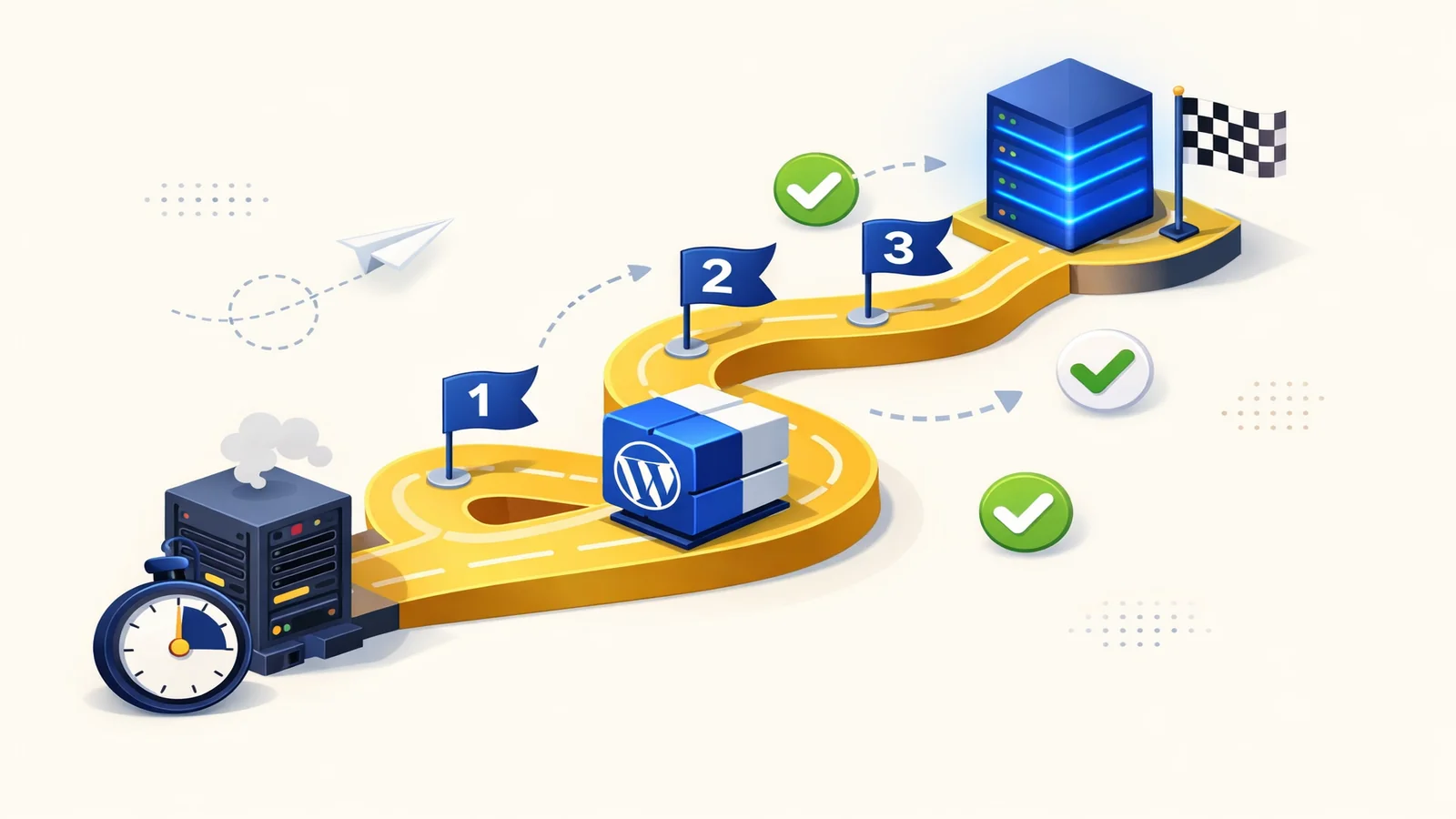
レンタルサーバーの乗り換えは、「難しい技術」ではなく「正しい順番」の問題です。かんたん移行ツールでデータを先にコピーし、テストで確認し、最後にDNSを切り替える——この順番さえ守れば、初心者でもサイトを止めずに引っ越せます。最後に、私が実務で使っている無停止移行のロードマップを整理します。
- ステップ0(判断):PageSpeed Insightsで速度を実測し、遅さがサーバー起因かを切り分け。料金はTCOで比較して移行の要否を決める
- ステップ1(準備):フルバックアップ・ログイン情報・プラグイン停止・容量確認・ドメイン管理画面ログインの5点を揃える
- ステップ2(移行先を契約):初心者はConoHa WING、法人はエックスサーバー、速度検証したいならカラフルボックスの無料お試し
- ステップ3(かんたん移行):テスト移行→表示確認→本番移行。DB容量やマルチサイトなどの前提条件は事前確認
- ステップ4(DNS切り替え):24〜48時間前にTTLを300秒へ短縮し、最後にネームサーバーを新サーバーへ変更
- ステップ5(移行後チェック):表示・SSL・リダイレクト・メール・フォームを実地検証。GSC/GA4も確認
- ステップ6(旧サーバー解約):切り替え+2週間の様子見が終わってから解約。焦らないのが最大の事故対策
「うちのサイトは無停止で移行できるのか」「メールやEC・会員機能があって止められないが、どう段取ればいいか」といった個別判断は、現在のサーバー・ドメイン構成・サイト規模によって変わります。判断に迷ったら、神戸・芦屋拠点の私のSEOコンサル「雅〜WEB〜」までお気軽にご相談ください。30分のZoom相談で、移行可否の切り分け・移行先の選定・無停止移行の段取りまで一気に整理します。これまでの実績一覧もあわせてご確認ください。
サーバー乗り換えの段取り、30分で設計します
「どのサーバーに、どの順番で、ダウンタイムなく移せばいいか」を、現状のサーバー・ドメイン・サイト規模・メール利用からフラットに設計。神戸・芦屋拠点のSEOコンサル「雅〜WEB〜」が、しつこい営業なしの無料相談で、移行可否の切り分けから移行先選定・無停止移行の手順まで一気に整理します。Zoom 30分・全国オンライン対応。
関連記事