
「ブログで稼ぎたいけれど、WordPressって難しそう」「無料ブログとどっちがいいの?」「サーバーとかドメインとか、横文字が多すぎて最初の一歩が踏み出せない」。神戸・芦屋でSEOコンサル「雅〜WEB〜」を運営する私が、これからブログを始めたい個人事業主・副業ワーカー・店舗オーナーから最も多く受けるのがこの相談です。やることリストだけ見ると複雑そうに感じますが、実際の手順は「サーバー契約 → ドメイン取得 → WordPressインストール → テーマ選定 → 初期設定」の5ステップに集約でき、最短なら1時間ほどで土台が完成します。
本記事では、私が実際にクライアントのブログ立ち上げを支援してきた経験をもとに、初心者がゼロからWordPressブログを公開し、SEOで戦える状態に整えるまでの完全手順を、レンタルサーバー(ConoHa WING)・独自ドメイン(お名前.com/ムームードメイン)・WordPressテーマ(SWELL/ゴールドメディア/Xwrite)の具体的な選び方まで含めて解説します。料金は2026年6月時点で確認したものですが、キャンペーンやプランは頻繁に変動するため、申込前に必ず各公式サイトで最新情報をご確認ください。
サーバー選びをもっと深掘りしたい方はConoHa WING vs エックスサーバー|SEOコンサルがCore Web Vitalsで実測比較を、記事を書き始めたあとのSEO運用はSEO分析ツール比較やAIライティングツール比較を併読いただくと、「立ち上げ → 執筆 → 順位管理」の流れが一気に整います。
※本記事には広告(アフィリエイト)リンクが含まれます。料金・特典は変動するため、申込前に各公式サイトで最新情報をご確認ください。
この記事でわかる4つのこと
- WordPressブログを「サーバー→ドメイン→インストール→テーマ→初期設定」の5ステップで、初心者でも最短1時間で立ち上げる完全手順
- レンタルサーバー(ConoHa WING)・独自ドメイン(お名前.com/ムームードメイン)の選び方と、2026年6月時点の料金目安
- WordPressテーマをSWELL(品質重視)・ゴールドメディア(SEO+速度)・Xwrite(AI活用・継続型)の3パターンで選ぶ判断軸
- 公開直後に入れるべきSEO・セキュリティ・バックアップの必須プラグインと、最初の1記事の書き方テンプレート
ブログ立ち上げで時間をかけるべきは「ツール選び」ではなく「最初の10記事を書き切ること」だ。サーバーもドメインもテーマも、定番を選んで30分で決めれば十分。完璧な環境を求めて1ヶ月悩むより、そこそこの環境で今日公開して書き始める人のほうが、半年後には必ず先に成果を出している。
なぜWordPressを選ぶべきか|無料ブログとの決定的な違い

「アメブロやnoteでもいいのでは?」という質問はよく受けます。趣味の発信ならそれで十分ですが、ブログで集客・収益化を本気で狙うなら、私は迷わずWordPressを勧めます。理由はシンプルで、無料ブログは「他人の土地に家を建てる」状態だからです。規約変更やサービス終了で、積み上げた記事が一夜で消えるリスクを常に抱えます。
WordPressと無料ブログの比較|資産性・SEO・収益化の3軸
| 比較軸 | WordPress | 無料ブログ(アメブロ等) |
|---|---|---|
| 資産性(所有権) | ◎ 自分の所有物・半永久 | × 運営の規約・終了に依存 |
| SEO(検索集客) | ◎ 内部対策を自由に最適化 | △ 制約が多い |
| 収益化(広告・アフィリ) | ◎ 自由・制限なし | △ 商用利用に制限あり |
| デザイン自由度 | ◎ テーマ・CSSで自在 | △ テンプレ範囲内 |
| 初期費用 | 月1,000円前後〜 | 0円 |
| 始めやすさ | △ 初期設定が必要 | ◎ 登録だけ |
表のとおり、唯一WordPressが劣るのは「初期費用」と「始めやすさ」だけです。しかし初期費用は月1,000円前後(年間1万円台)で、本気で収益化を狙うなら回収できる金額です。始めやすさのハードルも、本記事の手順どおりに進めれば最短1時間で越えられます。「資産として積み上がるか」「SEOで検索流入を取れるか」「収益化に制限がないか」——この3点を重視するなら、WordPress一択というのが私の結論です。
- 無料ブログは「他人の土地」。規約変更・サービス終了で記事が消えるリスクを常に抱える
- WordPressは資産性・SEO・収益化の3軸で圧倒的に有利。劣るのは初期費用と始めやすさのみ
- 初期費用は月1,000円前後。本気で集客・収益化を狙うなら回収できる投資
WordPressブログ立ち上げの5ステップ全体像|所要時間と費用の目安
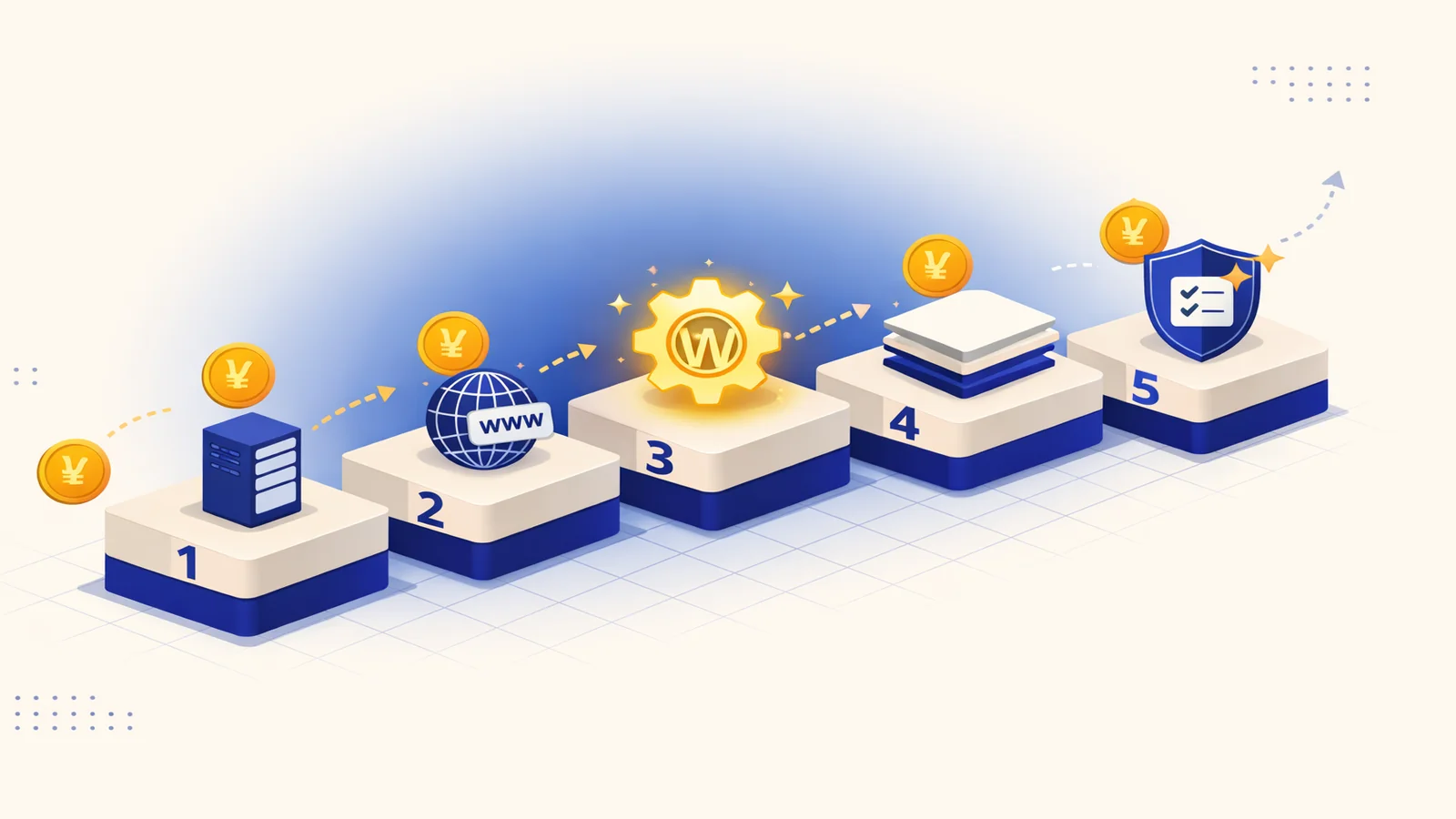
細かい手順に入る前に、全体像を先に押さえましょう。WordPressブログの立ち上げは、次の5ステップで完結します。最近のレンタルサーバーは「WordPressかんたんセットアップ」機能を備えており、Step1〜3はサーバー契約と同時にまとめて完了できるため、実作業はさらに短縮されます。
| ステップ | やること | 所要時間 | 費用の目安(2026年6月時点) |
|---|---|---|---|
| Step1 | レンタルサーバーを契約 | 約15分 | 月1,000〜1,500円前後 |
| Step2 | 独自ドメインを取得 | 約10分 | 初年度99円〜/更新1,000円台 |
| Step3 | WordPressをインストール | 約5分(かんたん設定) | 無料 |
| Step4 | テーマを選んで適用 | 約20分 | 0〜17,600円 |
| Step5 | 初期設定+プラグイン導入 | 約30分 | 無料(必須分) |
合計の所要時間は約80分、初期費用はサーバー+ドメインで初月1,500〜2,000円程度(テーマを有料にする場合は別途)。多くのサーバーがドメインを「永久無料」で付ける特典を用意しているため、実際にはドメイン代がかからないケースも多いです。私の経験則として、初心者がつまずくのはStep4(テーマ選び)で悩みすぎることなので、後述の判断軸で30分以内に決め切るのがコツです。
- 立ち上げは5ステップ・合計約80分。サーバーの「かんたんセットアップ」でStep1〜3は一括完了できる
- 初期費用はサーバー+ドメインで初月1,500〜2,000円程度。ドメイン永久無料特典で実質サーバー代のみのことも
- 初心者が止まりやすいのはStep4のテーマ選び。判断軸を決めて30分で決め切る
Step1 レンタルサーバーを選ぶ|ConoHa WINGが初心者の定番である理由

レンタルサーバーは、ブログの「土地」にあたる最重要インフラです。表示速度(LCP(Largest Contentful Paint=主要コンテンツの描画完了時間)に直結)・安定性・サポートで選びます。私が初心者に第一候補として勧めているのはConoHa WINGです。国内最速クラスの表示速度、初心者向けの管理画面、そして「WordPressかんたんセットアップ」でサーバー・ドメイン・WordPress・テーマまで一括導入できる手軽さが理由です。
ConoHa WINGの料金とプラン|WINGパックがコスパ最強
ConoHa WINGは長期契約割引の「WINGパック」が用意されており、36ヶ月契約なら月1,452円前後から利用できます(2026年6月時点・公式参照推奨)。WINGパックには独自ドメイン2つの永久無料特典が付くため、ドメイン取得・更新費が実質0円になるのが大きな魅力です。初心者は最も人気の「ベーシックプラン」で十分。迷ったらベーシック×12ヶ月(または36ヶ月)で始めれば失敗しません。
ConoHa WING
国内最速クラスの表示速度と初心者向け管理画面。WINGパックは月1,452円前後〜+独自ドメイン2つ永久無料。WordPressかんたんセットアップで最短10分で開設できます(2026年6月時点・公式参照推奨)。
他の選択肢|シン・レンタルサーバー・カラフルボックスも検討価値あり
ConoHa WING以外にも、コストや速度で魅力的な選択肢があります。とにかく月額を抑えたいなら、エックスサーバー系列の高速版シン・レンタルサーバー(月770円前後〜・2026年6月時点・公式参照推奨)。LiteSpeed採用で速度に定評があり、長めのお試し期間で試したいならカラフルボックスも候補です。サーバー比較の詳細はConoHa WING vs エックスサーバーの実測比較記事で深掘りしています。
シン・レンタルサーバー
エックスサーバー系列の高速版。月770円前後〜の低価格ながらCore Web Vitals対策に強く、コスト重視の初心者に。料金は変動するため公式で最新確認を(2026年6月時点・公式参照推奨)。
- サーバーはブログの「土地」。表示速度・安定性・サポートで選び、初心者はConoHa WINGが鉄板
- ConoHa WINGのWINGパックは月1,452円前後〜+独自ドメイン2つ永久無料。ベーシックプランで十分
- コスト重視ならシン・レンタルサーバー、長いお試し期間ならカラフルボックスも検討価値あり
Step2 独自ドメインを取得する|お名前.com・ムームードメインの選び方

独自ドメインは、ブログの「住所」であり「看板」です(例:develop-life.com)。一度決めたら基本的に変えられないため、覚えやすく短い文字列を選びましょう。前述のとおりConoHa WINGのWINGパックを使えばドメインは永久無料で付いてきますが、サーバーと別に取得したい場合や、特定のドメイン名を確保したい場合は、専門のドメイン取得サービスを使います。
お名前.com(第1選択)|国内シェアNo.1で取得・更新がスムーズ
お名前.comはGMOインターネットグループが運営する国内シェアNo.1のドメイン取得サービスです。取り扱いドメイン数が豊富で、初年度はキャンペーン価格99円〜(2026年6月時点・公式参照推奨)で取得できることもあります。管理画面が使いやすく、初心者でも迷わず取得できるのが第1選択に挙げる理由です。なお更新料は取得時より高くなるため、申込前に更新料も必ず確認してください。
お名前.com
国内シェアNo.1のドメイン取得サービス。豊富な取り扱いドメインと使いやすい管理画面で、初年度99円〜の格安取得も。更新料は要確認(2026年6月時点・公式参照推奨)。
ムームードメイン(第2選択)|ロリポップ!との連携が強み
ムームードメインは同じGMOペパボが運営するサービスで、シンプルで分かりやすい管理画面が初心者に人気です。同社のレンタルサーバー「ロリポップ!」とセットで使うと設定が自動連携され、つまずきにくいのが強み。お名前.comとムームードメインはどちらも信頼できるので、「使うサーバーと相性の良い方」を選ぶのが失敗しないコツです。
ムームードメイン
GMOペパボ運営のドメインサービス。シンプルな管理画面で初心者に人気。レンタルサーバー「ロリポップ!」との自動連携が強みです(2026年6月時点・公式参照推奨)。
- ドメインはブログの「住所・看板」。短く覚えやすい文字列を選び、一度決めたら変えない
- ConoHa WINGのWINGパックならドメイン永久無料。別取得なら国内シェアNo.1のお名前.comが第1選択
- ロリポップ!等と組み合わせるならムームードメイン。サーバーとの相性で選ぶと失敗しない
「サーバー・ドメイン・テーマ、うちは何を選べばいい?」を30分で診断
ブログの目的(集客/収益化/ブランディング)・予算・運用体制からフラットに判定します。神戸・芦屋拠点の私のSEOコンサル「雅〜WEB〜」が、ブログ立ち上げの構成相談だけの単発もお受けします。Zoom 30分・全国オンライン対応・無料。
Step3 WordPressをインストールする|かんたんセットアップ手順

かつてWordPressのインストールは、データベース作成やファイルアップロードなど手作業が多く、初心者の最初の関門でした。しかし現在は、ConoHa WINGをはじめ主要サーバーが「WordPressかんたんセットアップ」を用意しており、サーバー契約と同時に、必要事項を入力するだけで自動インストールが完了します。実作業は5分程度です。
ConoHa WINGかんたんセットアップの手順
- WINGパックを申し込む:プラン(ベーシック)と契約期間を選択
- 「WordPressかんたんセットアップ」を「利用する」に設定
- 独自ドメインを入力(永久無料ドメインをここで設定)
- WordPressのサイト名・ユーザー名・パスワードを入力(管理画面のログイン情報になるので必ずメモ)
- 使用するテーマを選択(後から変更も可能。SWELL等の有料テーマもここで同時購入できる)
- 申込確定→ 数分でWordPressが自動インストール・SSL(https化)も自動設定
インストール後、独自ドメインが反映されるまで最大数十分〜数時間かかる場合があります。「サイトにアクセスできない」と焦らず、しばらく待てば表示されます。管理画面(ダッシュボード)にはhttps://あなたのドメイン/wp-admin/ からログインできます。ここまで来れば、ブログの土台は完成です。
- 現在は「WordPressかんたんセットアップ」でサーバー契約と同時に自動インストール。実作業5分
- ユーザー名・パスワードは管理画面のログイン情報。必ずメモして安全に保管する
- ドメイン反映には時間差がある。SSL(https化)も自動なので、表示されるまで焦らず待つ
Step4 WordPressテーマを選ぶ|SWELL・ゴールドメディア・Xwriteを徹底比較

テーマはブログの「デザインと機能」を決める着せ替えのようなものです。無料テーマ(Cocoon等)でも始められますが、SEO内部対策・表示速度・編集のしやすさを考えると、私は有料テーマを勧めています。ここでは目的別に3パターン——品質重視のSWELL、SEO+速度重視のゴールドメディア、AI活用・継続型のXwrite——を比較します。
| テーマ | 料金(2026年6月時点) | 課金形態 | 強み | 向いている人 |
|---|---|---|---|---|
| SWELL | 17,600円(税込) | 買い切り | エディタ最高品質・国内人気No.1級 | 長く使う・品質最優先 |
| ゴールドメディア | 8,000円前後 | 買い切り(新規) | SEO特化・高速表示 | SEO/速度を最重視 |
| Xwrite | 月額制/年額が割安 | サブスク(AI搭載) | AI執筆支援・最新機能の継続提供 | AI活用・初期費用を抑えたい |
パターンA|品質重視ならSWELL(買い切り17,600円)
SWELLは国内で圧倒的な人気を誇る買い切り型テーマです。ブロックエディタ(Gutenberg)との親和性が最高クラスで、専門知識がなくても直感的に美しいレイアウトが作れます。買い切り17,600円(税込)で複数サイトに使い回せるため、長く本気でブログを続ける人には最もコスパが良い選択です。なおSWELLは公式販売のみ(ASP取り扱いなし)のため、下記は公式サイトへのリンクです。
SWELL
ブロックエディタ親和性が最高クラスの国内人気No.1級テーマ。買い切り17,600円(税込)で複数サイト利用可。長く本気で続ける人に最もコスパが良い選択です。
パターンB|SEO+速度重視ならゴールドメディア(新規・8,000円前後)
ゴールドメディアはSEO内部対策と表示速度に特化した新興テーマです。8,000円前後(2026年6月時点・公式参照推奨)とSWELLより手頃ながら、検索上位を狙うための構造化や高速化が標準装備されています。「とにかく検索流入を伸ばしたい」「予算は抑えつつSEOに強いテーマがいい」という人に向いています。
ゴールドメディア
SEO内部対策と表示速度に特化した新興テーマ。8,000円前後とSWELLより手頃ながら、構造化・高速化が標準装備。検索流入を最重視する人に(2026年6月時点・公式参照推奨)。
パターンC|AI活用・継続型ならXwrite(サブスク・AI搭載)
Xwrite(エックスライト)はエックスサーバーが提供する、AI執筆支援機能を搭載したサブスク型テーマです。月額制(年額契約が割安)で初期費用を抑えられ、最新機能が継続的にアップデートされるのが特徴。「初期投資をかけずに始めたい」「AIで執筆を効率化したい」人に向いています。AIライティングをさらに強化したい場合はAIライティングツール比較も参考にしてください。
Xwrite(エックスライト)
エックスサーバー提供のAI執筆支援搭載サブスク型テーマ。月額制(年額が割安)で初期費用を抑えられ、最新機能が継続アップデート。AI活用で効率化したい人に(2026年6月時点・公式参照推奨)。
- 品質最優先=SWELL(買い切り17,600円)。長く続けるなら複数サイト利用可で最もコスパが良い
- SEO+速度=ゴールドメディア(8,000円前後)。検索流入を最重視する人の手頃な選択
- AI活用・初期費用重視=Xwrite(サブスク)。月額で始められAI執筆支援が継続アップデート
Step5 初期設定と必須プラグイン|SEO・セキュリティ・バックアップ

WordPressインストール後、記事を書き始める前に済ませておきたい初期設定とプラグイン導入があります。ここを最初に整えておくと、後からのトラブルや手戻りを大きく減らせます。プラグインは入れすぎると表示速度が落ちるため、必要最小限に絞るのが私の方針です。
最初にやる初期設定5項目
- パーマリンク設定:「設定→パーマリンク」で「投稿名」を選択(SEOに有利なURL構造)
- サイトのタイトル・キャッチフレーズ:「設定→一般」で設定
- SSL(https)確認:URLが
https://になっているか確認(かんたんセットアップなら自動) - 不要な初期データの削除:サンプル記事「Hello world!」や初期固定ページを削除
- GSC・GA4の連携:GSC(Google Search Console=検索順位や流入を確認できる無料ツール)とGA4(Google Analytics 4=訪問者やCVを解析する無料ツール)を登録
必須プラグイン|SEO・セキュリティ・バックアップの最小セット
- SEO系:「SEO SIMPLE PACK」(SWELL開発者製・軽量)。Yoast SEO等の高機能型は中〜上級者向け。テーマにSEO機能が内蔵されている場合は重複導入を避ける
- セキュリティ系:「SiteGuard WP Plugin」(ログインページの保護・不正アクセス対策)
- バックアップ系:「UpdraftPlus」(自動バックアップ・復元)。万一の改ざん・操作ミスに備える保険
- お問い合わせ:「Contact Form 7」(問い合わせフォーム設置・CV(コンバージョン=問い合わせや購入などの目標達成数)獲得の入口)
キャッシュ系・画像最適化系プラグインも表示速度に有効ですが、テーマやサーバーの機能と競合することがあるため、最初は上記4カテゴリだけで十分です。私の経験則として、プラグインは「困ってから足す」くらいの姿勢がトラブルを防ぎます。
- 記事を書く前にパーマリンク(投稿名)・SSL・GSC/GA4連携などの初期設定を済ませる
- 必須プラグインはSEO・セキュリティ・バックアップ・問い合わせの最小4カテゴリでOK
- プラグインは入れすぎると速度低下。「困ってから足す」姿勢でトラブルを防ぐ
最初の1記事の書き方|公開までの投稿テンプレート

環境が整ったら、いよいよ最初の記事を書きます。完璧を目指す必要はありません。まずは「公開する」体験を一度通すことが大切です。以下が、検索を意識した基本の投稿テンプレートです。
- キーワードを1つ決める:読者が検索しそうな語句(例「神戸 ピアノ教室 選び方」)
- タイトルにキーワードを入れる:32文字前後・冒頭にキーワードを配置
- リード文(導入):読者の悩み→この記事で解決できること、を3〜4行で
- 見出し(H2/H3)で構成:1つの見出し=1つのテーマ。結論を先に書く
- 本文:3項目以上の並列は箇条書き、比較は表に。具体例・体験を1つ入れる
- まとめ+行動喚起:要点を再掲し、次にとってほしい行動を示す
- パーマリンク(URL)を英語に:日本語URLは避け、内容を表す英単語に
- カテゴリ・アイキャッチ画像を設定して公開
最初の数記事は「型」に慣れるための練習だと思って、量をこなしてください。執筆を効率化したい場合はAI執筆ツールの活用も有効で、AIライティングツール比較で用途別の選び方を解説しています。公開後はSEO分析ツールで順位を追い、PDCA(計画→実行→検証→改善)を回していきましょう。
- 最初の1記事は「公開する体験を通すこと」が目的。完璧を目指さない
- 基本テンプレはキーワード→タイトル→リード→見出し構成→本文→まとめ。結論を先に書く
- 公開後はSEO分析ツールで順位を追い、PDCAを回す。AI執筆ツールで量産も効率化できる
FAQ|WordPressブログの始め方でよくある質問

Q1. WordPressブログの開設に全部でいくらかかりますか?
最小構成ならサーバー代のみ(月1,000〜1,500円前後)で始められます。ConoHa WINGのWINGパックならドメインが永久無料、テーマも無料テーマ(Cocoon等)を使えば初期費用はサーバー代だけ。有料テーマを使う場合でも、買い切りSWELLで17,600円、ゴールドメディアで8,000円前後が上乗せされる程度です(2026年6月時点・公式参照推奨)。
Q2. パソコンが苦手でも始められますか?
はい。現在は「WordPressかんたんセットアップ」で、サーバー契約と同時に必要事項を入力するだけで自動インストールが完了します。HTMLやプログラミングの知識は不要です。記事作成もブロックエディタで、WordやPowerPointが使える程度のスキルがあれば問題ありません。
Q3. 無料テーマと有料テーマ、最初はどちらがいい?
「とりあえず試したい」なら無料のCocoonで十分です。ただし本気で集客・収益化を狙うなら最初から有料テーマを推奨します。後からテーマを変更するとデザイン崩れの修正に時間がかかるため、長く使う前提ならSWELL・ゴールドメディア・Xwriteのいずれかを最初に導入したほうが結果的に効率的です。
Q4. ドメイン名は後から変更できますか?
技術的には可能ですが、URLが変わるとSEO評価のリセット・リダイレクト設定など手間とリスクが大きいため、実質的には変えられないと考えてください。だからこそ取得時に、短く・覚えやすく・内容に合った文字列を慎重に選ぶことが重要です。
Q5. 開設後、どれくらいで検索流入が来ますか?
新規ドメインは検索エンジンに評価されるまで時間がかかり、本格的な検索流入は早くて3〜6ヶ月後が目安です。だからこそ、立ち上げ直後から記事を継続的に積み上げることが大切。E-E-A-T(経験・専門性・権威性・信頼性/Googleがコンテンツ品質を測る視点)を意識し、実体験ベースの記事を増やすと評価が早まりやすいです。
- 最小構成ならサーバー代(月1,000〜1,500円前後)だけで開設可能
- かんたんセットアップでPC初心者でもインストールは自動。専門知識は不要
- 検索流入は早くて3〜6ヶ月後。立ち上げ直後から記事を積み上げるのが最重要
用語集
- レンタルサーバー
- Webサイトのデータを置く「土地」にあたるサービス。表示速度や安定性がSEOにも影響する。ConoHa WING等。
- 独自ドメイン
- サイトの「住所・看板」になる独自のURL(例:develop-life.com)。一度決めたら基本的に変えられない。
- WordPress(ワードプレス)
- 世界で最も使われているブログ・サイト作成ソフト(CMS)。無料で、SEO・収益化の自由度が高い。
- WordPressテーマ
- サイトのデザインと機能を決める「着せ替え」。SWELL・ゴールドメディア・Xwrite等。
- プラグイン
- WordPressに機能を追加する拡張ツール。SEO・セキュリティ・バックアップなど。入れすぎると速度低下。
- SSL(https化)
- 通信を暗号化し安全にする仕組み。URLが「https://」になる。現在は必須で、多くのサーバーで自動設定。
- パーマリンク
- 各記事のURL構造。SEOの観点から「投稿名(英語スラッグ)」での設定が推奨される。
- LCP(Largest Contentful Paint)
- ページの主要コンテンツが描画完了するまでの時間。2.5秒以下が合格ラインで、表示速度の主要指標。
- GSC(Google Search Console)
- 検索結果での順位や流入キーワードを確認できる無料ツール。開設後すぐ連携したい。
- GA4(Google Analytics 4)
- サイトの訪問者数やCVを解析する無料ツール。GSCと併用してPDCAを回す。
- CV(コンバージョン)
- 問い合わせ・購入などの目標達成。問い合わせフォームはCV獲得の入口になる。
- E-E-A-T
- 経験・専門性・権威性・信頼性。Googleがコンテンツ品質を測る視点。実体験ベースの記事で高めやすい。
- PDCA
- 計画→実行→検証→改善。記事公開→順位確認→リライトのサイクルで運用するのが鉄則。
まとめ|WordPressブログ立ち上げロードマップ

WordPressブログの立ち上げは、難しそうに見えて実は5ステップ・約80分で完了します。最後に、ゼロから収益化までのロードマップを整理します。
- Step1(約15分):ConoHa WING WINGパックを契約(月1,452円前後〜+ドメイン永久無料)
- Step2(約10分):独自ドメインを決定(別取得ならお名前.com/ムームードメイン)
- Step3(約5分):WordPressかんたんセットアップで自動インストール
- Step4(約20分):テーマ選定(品質=SWELL/SEO速度=ゴールドメディア/AI継続=Xwrite)
- Step5(約30分):初期設定+必須プラグイン(SEO・セキュリティ・バックアップ・問い合わせ)
- 運用フェーズ:最初の10記事を書き切る→GSC/GA4で計測→SEO分析ツールで順位追跡→リライトでPDCA
- 収益化フェーズ:検索流入(早くて3〜6ヶ月後)が育ったら、アフィリエイト・広告・自社商品で収益化
「自分の目的(集客/収益化/ブランディング)にはどのサーバー・テーマの組み合わせが最適か」「立ち上げ後、どんな記事構成でSEOを伸ばすべきか」という個別の判断は、ジャンルや予算によって変わります。判断に迷ったら、神戸・芦屋拠点の私のSEOコンサル「雅〜WEB〜」までお気軽にご相談ください。30分のZoom相談で、ブログ立ち上げからSEO戦略まで一気に整理します。これまでの実績一覧もあわせてご確認ください。
ブログ立ち上げとSEO戦略、30分で道筋を整理します
「サーバー・ドメイン・テーマ、結局うちは何を選べばいい?」「立ち上げ後どう記事を増やせば検索流入が伸びる?」を、目的・予算・ジャンルからフラットに診断。神戸・芦屋拠点のSEOコンサル「雅〜WEB〜」が、しつこい営業なしの無料相談で答えを出します。Zoom 30分・全国オンライン対応。
関連記事