
「記事は書いているのに順位が伸びない」「PageSpeed Insightsのスコアが真っ赤で、何から手をつければいいか分からない」。神戸・芦屋でSEOコンサル「雅〜WEB〜」を運営している私が、WordPressの表示速度についてご相談を受けたとき、最初にお伝えするのは「速度改善には正しい順番がある」ということです。やみくもにプラグインを10個入れるより、優先順位どおりに手を打つほうが、少ない手数で大きく効きます。
本記事は、WordPressの表示速度を改善するための完全ハウツー版です。Core Web Vitals(コア・ウェブ・バイタル=Googleがページ体験を測る指標群)の2026年基準を起点に、計測 → 原因の切り分け → 画像最適化 → キャッシュ → プラグイン整理・INP/CLS対策という「無料でできる施策」を出し尽くし、最後に「土台のサーバーが遅ければ、上物の最適化はすべて目減りする」という現場の結論まで踏み込みます。小手先の最適化を10個やるより、サーバー移転1回のほうが効くケースの判断基準を、実体験ベースでお伝えします。
Core Web Vitalsの基準値・各サーバーの料金は2026年8月時点の公式情報をWebSearchで再確認しています。ただし基準の運用やサーバー料金はキャンペーンで動くため、実行前・申込前に必ず一次情報をご確認ください。個別のサーバーレビューは第38番「ConoHa WING 評判・レビュー」、第37番「エックスサーバー 評判・レビュー」、第62番「ColorfulBox 評判・レビュー」で深掘りしています。
※本記事には広告(アフィリエイト)リンクが含まれます。料金・特典は変動するため、申込前に各公式サイトで最新情報をご確認ください。
この記事でわかる4つのこと
- Core Web Vitalsの2026年基準(LCP 2.5秒・INP 200ms・CLS 0.1)と、表示速度がSEO順位・離脱率・売上に効く理由
- PageSpeed InsightsとSearch Consoleで「自サイトのどこが遅いか」を正しく計測し、サーバー起因か設定起因かを切り分ける手順
- 無料でできる高速化施策の全体像(画像のWebP化・キャッシュ・プラグイン整理・INP/CLS対策)と、効く順番
- 「最適化を出し尽くしても遅い」ときにサーバー移転が正解になる判断基準と、高速サーバー3社(ConoHa WING・エックスサーバー・カラフルボックス)の選び方
高速化は「順番がすべて」だ。計測せずにプラグインを増やすのは、地図を見ずに走るのと同じ。私は現場で必ず「測る→切り分ける→効く順に1つずつ」の手順を守る。そして忘れてはいけないのが、画像もキャッシュもテーマも、遅いサーバーという土台の上では効果が半減するという事実だ。無料の最適化を10個積むより、サーバー移転1回で一発解決するケースは、決して珍しくない。
表示速度がSEOと売上を左右する理由|Core Web Vitalsの2026年基準
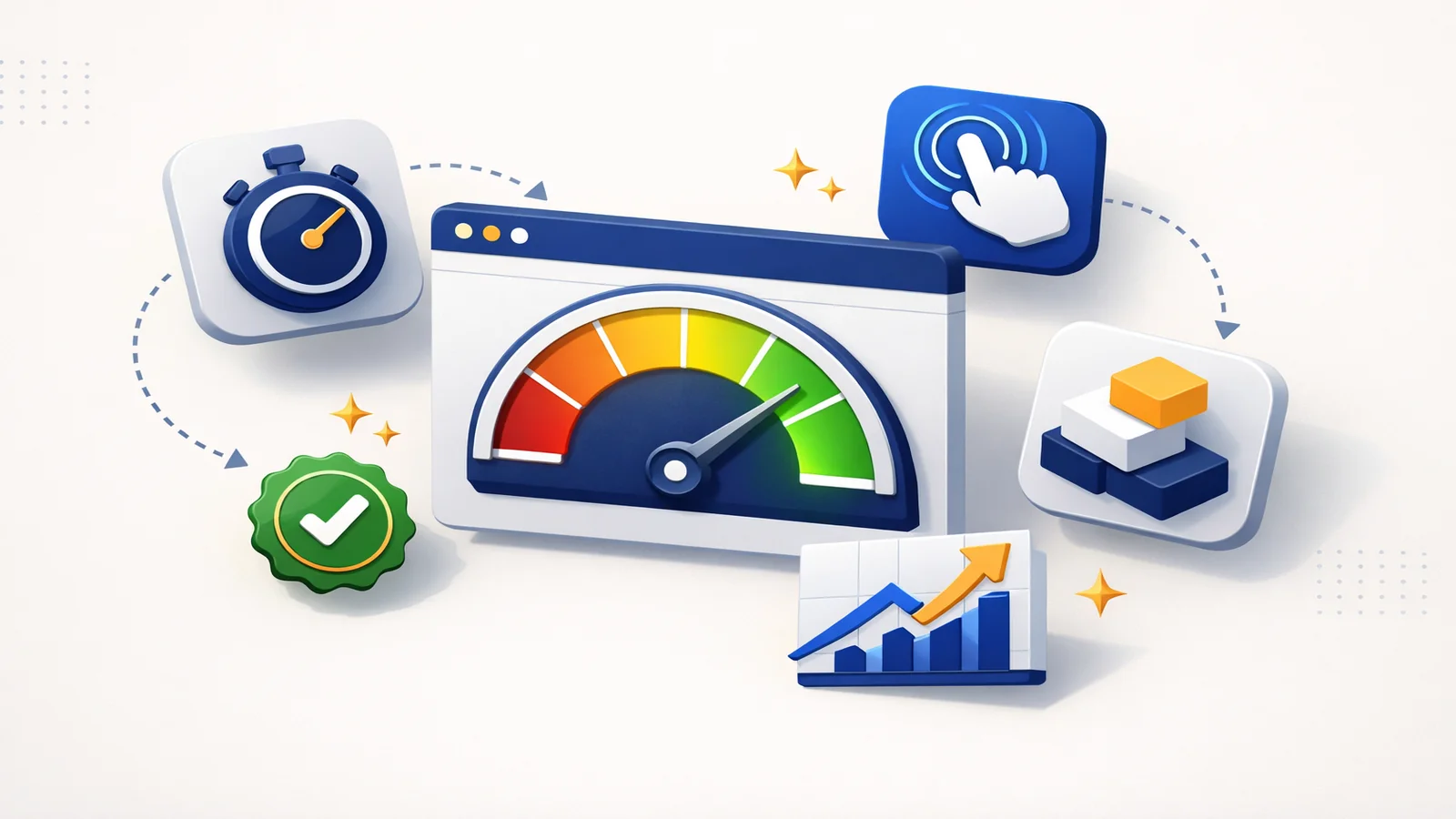
まず「なぜ表示速度を改善するのか」をはっきりさせておきましょう。理由はシンプルで、速度はSEOの順位と離脱率(=売上の取りこぼし)の両方に効くからです。GoogleはCore Web Vitals(表示速度・応答性・視覚安定性を測る指標群)をランキング要因のひとつに組み込んでおり、その合否がユーザー体験の評価に直結します。
2026年のCore Web Vitals合格ライン|LCP 2.5秒・INP 200ms・CLS 0.1
2026年8月時点のCore Web Vitalsの合格ラインは、次の3指標です(web.dev等の公式基準を再確認済み)。1つでも基準を外すと「合格」にならない点がポイントです。
| 指標 | 意味 | 良好(合格) | 要改善 |
|---|---|---|---|
| LCP(Largest Contentful Paint) | 主要コンテンツの描画完了時間 | 2.5秒以下 | 4.0秒超 |
| INP(Interaction to Next Paint) | 操作への応答性(2024年3月にFIDを置換) | 200ミリ秒以下 | 500ミリ秒超 |
| CLS(Cumulative Layout Shift) | レイアウトのずれ(視覚の安定性) | 0.1以下 | 0.25超 |
重要なのは、この判定が実ユーザーのデータ(フィールドデータ)の75パーセンタイルで行われることです。つまり「訪問の75%が良好の範囲に入っていること」が合格条件。開発者ツールのシミュレーション(ラボデータ)だけを見て安心してはいけません。あなたのスマホでは速くても、回線の弱い実ユーザーの体験が遅ければ不合格になり得ます。
なぜ速度がCVと売上に直結するのか|私の実感
速度は「順位」だけの話ではありません。私の経験則として、表示に3秒以上かかるページはスマホ流入の直帰が目に見えて増えます。せっかく上位表示できても、ページが開ききる前にユーザーが離脱すれば、CV(コンバージョン=問い合わせ・購入などの目標達成数)につながりません。速いサイトは「順位を上げる」と「取りこぼしを減らす」の両方に効く——これが、私が速度を土台として重視する理由です。順位が上がらない原因を総点検したい方は、第68番「検索順位が上がらない15の原因と対策チェックリスト」もあわせてご覧ください。
- 2026年の合格ラインはLCP 2.5秒・INP 200ms・CLS 0.1。1つでも外すと不合格
- 判定は実ユーザーの75パーセンタイル。自分のスマホの体感だけで判断しない
- 速度は順位と離脱率(CVの取りこぼし)の両方に効く。だから最優先で整える価値がある
WordPress表示速度の計測方法|PageSpeed InsightsとSearch Consoleの見方

改善の前に、必ず「今どれくらい遅いのか」を数値で把握します。地図を見ずに走っても、どこで曲がればいいか分からないからです。私が現場で使う無料ツールは2つ。PageSpeed InsightsとSearch Consoleです。
ステップ1|PageSpeed Insightsでスコアと3指標を確認
まずGoogleの無料ツール「PageSpeed Insights」に自サイトのURLを入れ、モバイル・PC両方のスコアを確認します。見るべきは総合スコアだけではありません。上部に表示される「実際のユーザーの環境で評価する」(フィールドデータ)のLCP・INP・CLSこそが合否に直結する数字です。下部の「ラボデータ」は改善のヒント用と割り切ります。ここでLCPやINPが赤(不合格)なら、改善対象が確定します。
ステップ2|Search Consoleの「ウェブに関する主な指標」で全体像を掴む
PageSpeed Insightsは1ページずつの診断ですが、Search Console(サーチコンソール=検索での順位や流入、サイトの技術的な健全性を確認できる無料ツール)の「ウェブに関する主な指標」レポートを使えば、サイト全体で何URLが不合格かを一覧で把握できます。「不良」「改善が必要」のURLグループごとに原因(LCP不良・CLS不良など)が示されるため、どのテンプレート(トップ・記事・アーカイブ)が足を引っ張っているかが見えます。個別ページはPageSpeed、全体はSearch Console、と役割分担するのがコツです。
ステップ3|改善前の数値を必ずスクショで残す
地味ですが最重要です。改善前のLCP・INP・CLSと総合スコアをスクリーンショットで残しておくこと。私はクライアント案件で、着手前のスコアを必ず保存します。後で「プラグイン整理だけでLCPが◯秒→◯秒」と数値で語れると、施策の効果が客観的に見え、次の一手の判断も正確になるからです。Core Web Vitalsはフィールドデータの反映に数週間かかるため、改善直後は変わらなくても焦らず、28日程度のスパンで追いましょう。
- PageSpeed InsightsではフィールドデータのLCP・INP・CLSを最優先で見る。総合スコアは目安
- Search Consoleの「ウェブに関する主な指標」で、サイト全体の不合格URL数と原因を俯瞰する
- 着手前の数値をスクショで保存。効果は数値で語り、反映は28日スパンで追う
WordPressが重い原因の特定|サーバー・画像・プラグイン・テーマの切り分け

数値を把握したら、次は「何が遅くしているのか」の切り分けです。WordPressが重い原因は、大きく4つに分類できます。ここを飛ばして手当たり次第に対策すると、効かない施策に時間を溶かします。
- サーバー起因:TTFB(サーバーの初回応答時間)が長い/アクセス集中時だけ極端に遅い/プラグインを削っても改善しない
- 画像起因:未圧縮の大きな画像が多い/WebP化されていない/アイキャッチが数MB単位で重い(LCP悪化の最頻要因)
- プラグイン・スクリプト起因:プラグインが過剰/不要なCSS・JSが全ページで読み込まれる/外部埋め込み(YouTube・SNS)が多い(INP悪化の要因)
- テーマ起因:多機能すぎて重いテーマ/自動挿入される広告・バナーでレイアウトがずれる(CLS悪化の要因)
最初に疑うべきは「TTFB」|サーバー起因かどうかの分かれ目
切り分けの起点はTTFB(Time To First Byte=ブラウザが最初のデータを受け取るまでの時間)です。TTFBが長い(目安として0.6秒超が続く)場合、原因はサーバー側にある可能性が高い。逆にTTFBは短いのにLCPが悪いなら、画像やレンダリングなど「表示側」の問題です。PageSpeed Insightsの詳細やChromeの開発者ツール(Networkタブ)でTTFBを確認できます。私の切り分け順は、「TTFBを見る → 画像を疑う → プラグイン・スクリプトを疑う → それでも遅ければサーバー移転を検討」という流れです。
効く順番|コスパの高い施策から手をつける
切り分けができたら、「手間が小さく効果が大きい」順に着手します。私の推奨順は、①画像最適化 → ②キャッシュ導入 → ③プラグイン整理・INP/CLS対策 → ④(それでも遅ければ)サーバー移転、です。①〜③はすべて無料。次章から、この順番でひとつずつ具体的に解説します。
- 重い原因はサーバー・画像・プラグイン/スクリプト・テーマの4分類。手当たり次第は禁物
- 切り分けの起点はTTFB。0.6秒超が続けばサーバー起因を疑い、短ければ表示側を疑う
- 着手は画像→キャッシュ→プラグイン整理→サーバー移転の順。コスパの高い施策から
画像最適化でWordPressを高速化|WebP変換・圧縮・遅延読み込み

私の経験上、LCP悪化の原因で最も多いのが画像です。アイキャッチや記事内画像が未圧縮のまま数MBあると、それだけでモバイルのLCPは簡単に4秒を超えます。逆に言えば、画像を整えるだけでLCPが劇的に改善するケースが多い。ここは最優先で、かつ無料で取り組める領域です。
WebP変換|次世代フォーマットでファイルを軽くする
WebP(ウェッピー)は、JPEG・PNGより高い圧縮率で同等の画質を保てる次世代画像フォーマットです。同じ画像でファイルサイズを2〜3割以上小さくできることが多く、転送量が減る=表示が速くなります。WordPressならEWWW Image OptimizerやConverter for Mediaなどのプラグインで、アップロード済み画像を一括でWebP化・圧縮できます(プラグイン仕様・料金は変動するため、導入前に各公式で最新をご確認ください)。当メディアでも記事内画像はすべてWebPで配信しています。
圧縮・リサイズ|「表示サイズ以上の大きさ」で置かない
意外と見落とされるのが「原寸のまま置いている」問題です。表示幅が800pxの場所に4000pxの画像を置けば、その差分はすべて無駄な転送量です。アップロード前にリサイズし、圧縮をかけるだけで大きく軽くなります。WordPressは自動でサイズ違いを生成しますが、元画像が巨大だとメディアライブラリも肥大化します。「表示サイズに合わせて置く」を習慣にしましょう。
遅延読み込み(Lazy Load)|ただしファーストビューは除外
画面外の画像を後回しで読み込む遅延読み込み(Lazy Load)は、初期表示を軽くする定番施策です。WordPressは標準で対応していますが、注意点が1つ。ファーストビュー(最初に見える範囲)のLCP対象画像まで遅延させると、かえってLCPが悪化します。アイキャッチなど「最初に見える主役画像」は遅延の対象外にするのが鉄則です。ここは自動設定任せにせず、LCP対象を意識して調整しましょう。
- LCP悪化の最頻要因は画像。まずWebP化+圧縮で転送量を削るのが最もコスパが高い
- 表示サイズ以上の原寸画像を置かない。アップロード前のリサイズを習慣化する
- 遅延読み込みは有効だが、ファーストビューのLCP対象画像は除外する(除外しないと逆効果)
キャッシュ設定でLCP改善|LiteSpeed Cache・WP Rocket・サーバー側キャッシュ

WordPressはアクセスのたびにPHPとデータベースでページを動的生成します。この生成結果を保存して再利用するのがキャッシュです。キャッシュが効くと、2回目以降の表示が段違いに速くなります。画像の次に効果が大きい、無料で取り組める施策です。キャッシュ系プラグインは主に3系統あります。
LiteSpeed Cache|LiteSpeedサーバーなら最優先の無料プラグイン
LiteSpeed Cacheは完全無料で、キャッシュに加えて画像最適化・WebP変換・CSS/JS縮小・遅延処理まで一括で担える多機能プラグインです。ただし真価を発揮するのはWebサーバーがLiteSpeedのとき(後述のカラフルボックス・mixhostなど)。LiteSpeed以外のサーバーでも一部機能は動きますが、サーバーレベルのキャッシュ機能に制限が出ます。QUIC.cloudのCDN(月9.95ドル〜・2026年8月時点、公式参照推奨)と組み合わせると、画像最適化を外部処理でき、サーバー負荷も下げられます。
WP Rocket|どのサーバーでも使える定番有料プラグイン
WP Rocketは有料(年額プラン。月額換算で約400円程度・為替と改定で変動、公式参照推奨)ですが、設定が簡単で、有効化した直後から効果を実感しやすいのが最大の強み。サーバーの種類を問わず使え、2026年の各種高速化ランキングでも上位常連です。「LiteSpeedサーバーではない」「無料プラグインの設定でつまずいた」という人には、投資に見合う選択肢です。私の見解として、時間をお金で買える段階の人には十分ペイします。
サーバー側キャッシュ|まずは標準機能をONにする
見落としがちですが、多くの高速サーバーは管理画面に独自のキャッシュ機能を備えています。エックスサーバーの「Xアクセラレータ」、ConoHa WINGの「コンテンツキャッシュ」などです。プラグインを入れる前に、まずサーバー標準のキャッシュがONになっているかを確認しましょう。プラグインのキャッシュとサーバーのキャッシュが競合して不具合が出ることもあるため、「どの層でキャッシュするか」を整理してから設定するのがコツです。
| キャッシュ手段 | 料金 | 向いている人 |
|---|---|---|
| LiteSpeed Cache | 無料(CDNは月9.95ドル〜) | LiteSpeedサーバー利用者(カラフルボックス・mixhost等) |
| WP Rocket | 有料(月約400円換算) | サーバーを問わず、設定を簡単に済ませたい人 |
| サーバー側キャッシュ | 無料(サーバー標準) | 全員(まず最初にONを確認すべき層) |
- LiteSpeedサーバーならLiteSpeed Cache(無料)が最強。画像最適化まで一括で担える
- サーバーを問わず簡単に済ませたいならWP Rocket(有料・約400円/月換算)が定番
- プラグイン前にサーバー標準キャッシュのONを確認。競合に注意して層を整理する
「無料の高速化を全部やっても遅い」——その原因、30分で切り分けます
画像もキャッシュもプラグイン整理もやったのにLCPが下がらない。それはサーバー起因かもしれません。PageSpeed Insightsのスコア・TTFB・現在のサーバー/テーマ/画像設定から、速度低下の真因(サーバー起因か設定起因か)をフラットに切り分けます。神戸・芦屋拠点の私のSEOコンサル「雅〜WEB〜」が、単発相談でお受けします。Zoom 30分・全国オンライン対応・無料。
プラグイン整理とINP・CLS対策|不要リソース削減でガタつきを消す

画像とキャッシュを整えたら、次はプラグイン整理と、INP・CLSという「応答性・視覚安定性」の対策です。ここはLCPほど劇的ではないものの、Core Web Vitals全体の合否を分ける仕上げの領域です。
プラグイン整理|「数」より「重さ」を見る
「プラグインは少ないほど速い」とよく言われますが、正確には「重いプラグインを減らす」が正解です。全ページで大量のCSS/JSを読み込むタイプ(ページビルダー、多機能フォーム、SNS共有ボタン等)が、体感速度とINPを重くします。私の整理術は次の3つです。
- 使っていないプラグインは停止・削除:無効化だけでなく削除まで。放置は脆弱性リスクにもなる
- 機能が重複するプラグインを一本化:画像最適化やキャッシュを複数入れると競合し、かえって遅くなる
- 特定ページでしか使わないCSS/JSは、そのページだけで読み込む:条件付き読み込みで全ページの負荷を下げる
INP対策|JavaScriptの重さが「操作のもたつき」を生む
INP(操作への応答性)は、クリックやタップに対してページがどれだけ速く反応するかの指標です。悪化の主因は重いJavaScript。外部埋め込み(YouTube・SNSウィジェット・チャットツール)や広告スクリプトが多いと、メインスレッドが詰まって反応が遅れます。対策は、①不要な外部スクリプトを削る、②YouTube等は「クリックで読み込む」形式にする、③JSの遅延実行(前章のキャッシュプラグインで設定可能)です。「見た目は同じでも裏で動くスクリプトを減らす」のがINP改善の本質です。
CLS対策|「読み込み中にガタッとずれる」を止める
CLS(レイアウトのずれ)は、読み込み中に文字や画像が突然ずれる現象です。ボタンを押そうとした瞬間にレイアウトがずれて誤タップ——あの不快さを数値化したものです。主な原因と対策は次のとおりです。
- 画像・動画にサイズ指定がない→ width/heightを明示し、表示領域を先に確保する
- 広告・バナーの枠が後から挿入される→ 枠の高さをあらかじめCSSで確保しておく
- Webフォントの遅延で文字が入れ替わる→ font-display設定やフォント読み込みの最適化で緩和する
CLSは一度対策すれば安定しやすい指標です。特に画像のサイズ指定と広告枠の高さ確保の2つで、多くのケースは0.1以下に収まります。
- プラグインは「数」より「重さ」。重複を一本化し、条件付き読み込みで全ページ負荷を下げる
- INP悪化の主因は重いJavaScript。外部埋め込みを減らし、YouTube等はクリック読み込みに
- CLSは画像のサイズ指定+広告枠の高さ確保で多くが0.1以下に収まる
【最も効く】サーバー移転という選択肢|どんな時に移転が正解か

ここまで無料でできる施策を出し尽くしてきました。ですが現場では、「画像もキャッシュもプラグインも整えたのに、まだ遅い」という壁に突き当たることがあります。そのとき最も効くのが、土台であるサーバーの移転です。小手先の最適化を10個積むより、1回の移転で一発解決するケースは珍しくありません。
LCP 4秒台・TTFB 1秒前後
画像WebP化・キャッシュ・プラグイン整理を全部やっても、TTFBが下がらずLCPが4秒台に張り付く。設定側は打ち手が尽きた状態。
LCP 2秒前後・TTFB 大幅短縮
同じ設定のまま高速サーバーへ移すだけでTTFBが縮み、LCPが合格ラインの2.5秒以下へ。土台を変えると上物の最適化も効き始める。
※上記は私がクライアント案件で経験した典型パターンをもとにした一般的な傾向です。改善幅はサイト規模・元サーバー・設定によって変わります。
移転が正解になる3つのサイン
私が「これはもうサーバー移転の局面だ」と判断する目安は、次の3つです。1つでも当てはまれば、移転の検討価値があります。
- TTFBが長いまま改善しない:画像・キャッシュ・プラグインを整えてもTTFBが0.6〜1秒級で下がらない
- アクセス集中時だけ極端に遅くなる:共用サーバーの同居影響や処理能力の頭打ちが疑われる
- NVMe非搭載・LiteSpeed非対応など、そもそも土台のスペックが古い:設定でカバーできる範囲を超えている
移転のリスクを抑える|無料お試しと乗り換え手順
サーバー移転はダウンタイム(一時的にサイトが見られなくなる時間)やメール設定のリスクを伴うため、多くの人が「遅いまま我慢」してしまいます。これを避けるコツは「無料お試しのあるサーバーで本番前に検証する」こと。移転先で表示速度と管理画面を確認し、問題なければ本番切り替えに進みます。具体的な移行手順は第40番「レンタルサーバー乗り換え手順 完全ガイド|ダウンタイムゼロの移行」で、ダウンタイムを出さない段取りまで解説しています。移転先の候補選びは、次章の3社比較を参考にしてください。
- 無料施策を出し尽くしても遅いなら、サーバー移転が最も効く一手になる
- 移転のサインは①TTFBが下がらない ②集中時だけ極端に遅い ③土台スペックが古い
- リスクは無料お試しで本番前検証+ダウンタイムゼロ手順で抑えられる
高速サーバー3選比較|ConoHa WING・エックスサーバー・カラフルボックス

移転先として、私が実際にクライアント案件で使ってきた高速サーバー3社を横並びで整理します。料金は2026年8月時点の公式情報をWebSearchで再確認しましたが、キャンペーンで頻繁に動くため、申込前に必ず各公式サイトで最新価格をご確認ください。より広く5社を比較したい方は第39番「高速レンタルサーバー比較 2026|表示速度で選ぶおすすめ3社」もあわせてどうぞ。
| サーバー | 速度の要 | 最安月額の目安 | 無料お試し | 公式 |
|---|---|---|---|---|
| ConoHa WING | 独自チューニング・独自キャッシュ | 649円〜(WINGパック長期・キャンペーン時) | 初月無料キャンペーン時あり | 見る |
| エックスサーバー | KUSANAGI・Xアクセラレータ | 実質693円〜(スタンダード36ヶ月・キャッシュバック時) | 10日間無料お試し | 見る |
| カラフルボックス | LiteSpeed+LiteSpeed Cache | 525円〜(BOX2 12ヶ月初回・更新1,166円) | 30日間無料お試し(カード不要) | 見る |
ConoHa WING|初心者の移転先に最もすすめやすい
ConoHa WINGはGMOインターネットグループの高速サーバーで、独自チューニングによる「国内最速レベル」を掲げています。私が初心者の移転先に最もすすめやすいと感じるのは、「WordPressかんたん移行」機能の完成度です。ベーシックプランは通常月1,452円ですが、キャンペーン適用のWINGパック長期契約なら月649円〜まで下がり(2026年8月時点・公式参照推奨)、独自ドメイン2つ永久無料・初期費用無料の特典も付きます。詳細は第38番「ConoHa WING 評判・レビュー」をどうぞ。
ConoHa WING
独自チューニングで表示速度No.1級。かんたん移行機能つきで、キャンペーン時はWINGパック月649円〜・独自ドメイン2つ永久無料。
エックスサーバー|法人・実績重視の王道移転先
エックスサーバーは国内シェアNo.1クラスの王道サーバー。世界最速クラスのWordPress実行環境「KUSANAGI」と独自の「Xアクセラレータ」で、アクセス集中時も安定した高速表示を実現します。スタンダード36ヶ月は通常月990円、キャッシュバック適用時で実質693円〜(2026年8月時点・公式参照推奨)。初期費用無料・ドメイン永久無料・10日間無料お試し付きで、契約前に速度を確認できます。詳細は第37番「エックスサーバー 評判・レビュー」で実測しています。
エックスサーバー
国内シェアNo.1クラス。KUSANAGI・Xアクセラレータで集中時も安定高速。初期費用無料・10日間無料お試しで移転前に速度を確認できる。
カラフルボックス|LiteSpeedの生速度を30日無料で試せる
カラフルボックスはWebサーバーにLiteSpeedを採用し、無料のLiteSpeed Cacheとの相性が最も良いサーバーです。前章までで解説したLiteSpeed Cacheの多機能を、フルに活かせる土台と言えます。最大の武器は「30日間の完全無料お試し(クレジットカード不要)」。主力のBOX2は12ヶ月初回で月525円〜(更新時は月1,166円・2026年時点、公式参照推奨)と最安帯です。「移転先の速度を、まずノーリスクで検証したい」慎重派に最適。詳細は第62番「ColorfulBox 評判・レビュー」で掘り下げています。
カラフルボックス(ColorfulBox)
LiteSpeed採用でLiteSpeed Cacheと相性抜群。30日間の完全無料お試し(カード不要)で、移転後の速度をノーリスクで確認できる。
迷ったらこれ|用途別の第一候補
3社の住み分けはシンプルです。初心者の初めての移転ならConoHa WING、法人・アクセス集中サイトならエックスサーバー、LiteSpeedの生速度を無料でじっくり試すならカラフルボックス。迷ったら、30日間無料お試しのあるカラフルボックスと、かんたん移行のConoHa WINGを並行して触り、体感速度で決めるのが後悔しない選び方です。これから新規に立ち上げる方は、第35番「WordPressブログの始め方完全版」も参考にどうぞ。
- 初心者はConoHa WING、法人はエックスサーバー、LiteSpeed重視はカラフルボックス
- 料金は2026年8月時点でカラフルボックス525円〜・ConoHa 649円〜・エックス実質693円〜(変動注意)
- 迷ったらカラフルボックス30日無料+ConoHaかんたん移行を並行検証すれば後悔しない
FAQ|WordPress高速化のよくある質問

Q1. 高速化はどこから手をつければいいですか?
順番が大切です。まず①計測(PageSpeed Insights・Search Console)で現状を数値化し、②原因の切り分け(TTFBを起点に)を行います。そのうえで③画像最適化 → ④キャッシュ → ⑤プラグイン整理・INP/CLS対策の順で、無料施策を効く順に進めます。これらを出し尽くしても遅い場合に、初めてサーバー移転を検討します。いきなりプラグインを増やすのは遠回りです。
Q2. プラグインを入れるだけで速くなりますか?
ある程度は速くなりますが、万能ではありません。特にTTFBが長い(サーバー起因の)遅さは、プラグインでは根本解決しません。また、機能が重複するプラグインを複数入れると競合してかえって遅くなることもあります。「1機能につき1プラグイン」を守り、まずサーバー標準のキャッシュを確認してから追加するのが安全です。
Q3. LiteSpeed Cacheはどのサーバーでも使えますか?
プラグイン自体はインストールできますが、本領を発揮するのはWebサーバーがLiteSpeedのときです。LiteSpeed以外のサーバーではサーバーレベルのキャッシュ機能に制限が出ます。LiteSpeed採用サーバー(カラフルボックス・mixhost等)なら無料で強力に効きます。LiteSpeed以外のサーバーで簡単に高速化したいなら、サーバーを問わず使えるWP Rocket(有料)が候補になります。
Q4. WebP変換は必須ですか?画質は落ちませんか?
必須ではありませんが、費用対効果が非常に高い施策なので強く推奨します。WebPはJPEG・PNGより高い圧縮率で「見た目はほぼ同等のまま」ファイルを軽くできます。適切な圧縮率であれば画質劣化は体感でほぼ分かりません。主要ブラウザはすべてWebPに対応済みで、非対応環境には元画像を返すフォールバックもプラグインが自動で用意します。
Q5. サーバーを移転すれば全部解決しますか?
「サーバー起因の遅さ」なら大きく解決しますが、画像が未圧縮・プラグイン過剰・CLSが放置といった設定起因の問題は、移転しても残ります。理想は「無料の最適化をひととおり済ませたうえで、土台のサーバーも速くする」こと。順番としては設定側の最適化を先に済ませ、それでもTTFBが下がらなければ移転、という流れが無駄がありません。
Q6. 高速化しても順位が上がりません。なぜですか?
速度はランキング要因の「ひとつ」であって、すべてではないからです。私の経験則として、速度が順位に効くのは「同程度の記事品質の競合が並んでいるとき」で、そこで土台の差が出ます。速度が合格ラインに達したら、次は記事の質・キーワード設計・内部リンクといったSEO本体に注力しましょう。順位が上がらない原因の総点検は第68番「検索順位が上がらない15の原因と対策チェックリスト」で詳しく解説しています。
- 高速化は計測→切り分け→無料施策→(最後に)サーバー移転の順。プラグイン増設から始めない
- プラグインはサーバー起因の遅さを根本解決できない。TTFBが長ければ移転を検討
- 速度が合格したら記事の質・KW設計・内部リンクへ。速度は土台であって決定打ではない
用語集
- Core Web Vitals(コア・ウェブ・バイタル)
- Googleがページ体験を評価する指標群。LCP(表示速度)・INP(応答性)・CLS(視覚安定性)の3つが主要指標で、ランキング要因のひとつ。
- LCP(Largest Contentful Paint)
- ページの主要コンテンツが描画完了するまでの時間。2.5秒以下が合格ラインの目安。画像が主因になりやすい。
- INP(Interaction to Next Paint)
- クリックやタップなどの操作に対する応答性の指標。200ミリ秒以下が合格ライン。2024年3月にFIDを置き換えた。重いJavaScriptが主因。
- CLS(Cumulative Layout Shift)
- 読み込み中にレイアウトがどれだけずれるかの指標。0.1以下が合格ライン。画像のサイズ未指定や広告枠の後挿入が主因。
- TTFB(Time To First Byte)
- ブラウザがサーバーから最初のデータを受け取るまでの時間。サーバーの応答速度を示し、長い場合はサーバー起因の遅延を疑う。
- WebP(ウェッピー)
- JPEG・PNGより高い圧縮率で同等画質を保てる次世代画像フォーマット。ファイルを軽くし転送量を減らす。
- LiteSpeed(ライトスピード)
- 高速なWebサーバーソフトウェア。専用の無料プラグイン「LiteSpeed Cache」と組み合わせると表示速度が大きく向上する。カラフルボックス・mixhostが採用。
- キャッシュ
- 一度生成したページを保存して再利用する仕組み。動的なWordPressの表示を高速化する。プラグイン・サーバー・CDNの各層で行える。
- 遅延読み込み(Lazy Load)
- 画面外の画像などを後回しで読み込み、初期表示を軽くする手法。ただしファーストビューのLCP対象画像は除外する必要がある。
- Search Console(サーチコンソール)
- Googleが提供する無料ツール。検索順位・流入クエリのほか、「ウェブに関する主な指標」でCore Web Vitalsの合格状況を確認できる。
- CV(コンバージョン)
- 問い合わせ・購入・申込など、サイトで達成したい目標が達成された数。
まとめ|WordPress表示速度改善の優先順位チェックリスト
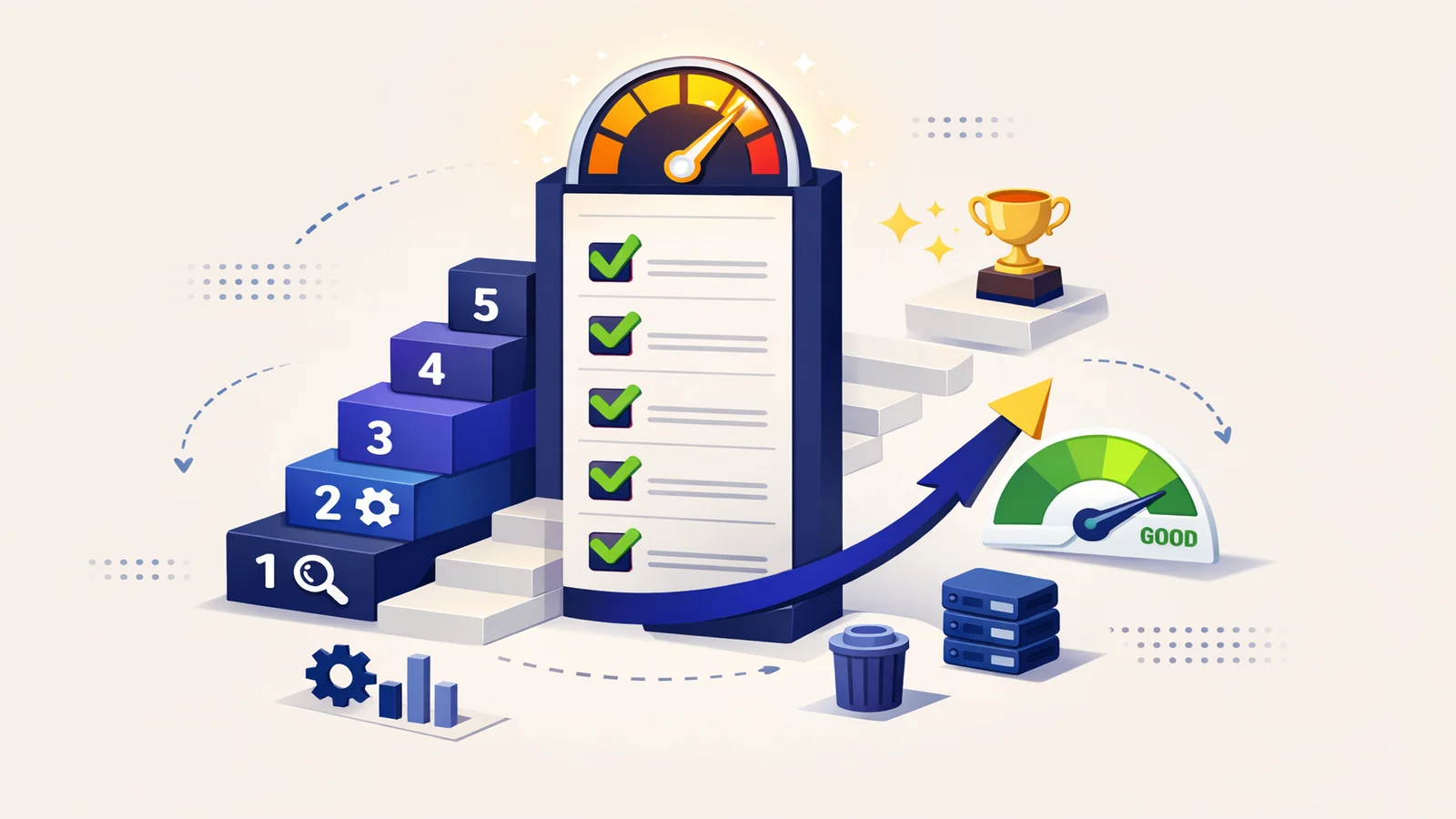
WordPressの表示速度改善は、「順番」を守るだけで手数が激減します。やみくもにプラグインを増やすのではなく、計測して、切り分けて、効く順に1つずつ。そして無料施策を出し尽くしても遅いなら、土台であるサーバーを疑う。この流れを最後にチェックリストとしてまとめます。
- ステップ0(計測):PageSpeed Insightsで現状のLCP・INP・CLSを確認、Search Consoleで全体の不合格URLを把握。改善前の数値をスクショで保存
- ステップ1(切り分け):TTFBを起点に「サーバー起因か設定起因か」を判定する
- ステップ2(画像):WebP化・圧縮・リサイズ。遅延読み込みはファーストビューのLCP対象を除外
- ステップ3(キャッシュ):サーバー標準キャッシュをON。LiteSpeedならLiteSpeed Cache、それ以外はWP Rocketも候補
- ステップ4(整理):重いプラグインの一本化、重いJSの削減でINP改善、画像サイズ指定と広告枠確保でCLS改善
- ステップ5(土台):ここまでやってTTFBが下がらないなら、高速サーバーへの移転を検討。無料お試しで本番前検証
- 再計測:施策後は必ず再計測し、28日スパンでフィールドデータの改善を追う
「うちのサイトは本当にサーバーが遅いのか」「どの施策から手をつけ、どこで移転を判断すべきか」という個別の見極めは、現在のPV・サーバー・テーマ・画像設定によって変わります。判断に迷ったら、神戸・芦屋拠点の私のSEOコンサル「雅〜WEB〜」までお気軽にご相談ください。30分のZoom相談で、速度の真因切り分けから施策の優先順位づけ、必要ならサーバー移転設計まで一気に整理します。これまでの実績一覧もあわせてご確認ください。
表示速度の真因、30分で切り分けます
「画像もキャッシュもプラグイン整理もやったのに、まだ遅い」——その原因がサーバーか設定か、PageSpeed Insightsのスコア・TTFB・現状のサーバー/テーマ/画像設定からフラットに診断します。神戸・芦屋拠点のSEOコンサル「雅〜WEB〜」が、しつこい営業なしの無料相談で、施策の優先順位づけからサーバー移転設計まで一気に整理します。Zoom 30分・全国オンライン対応。
関連記事